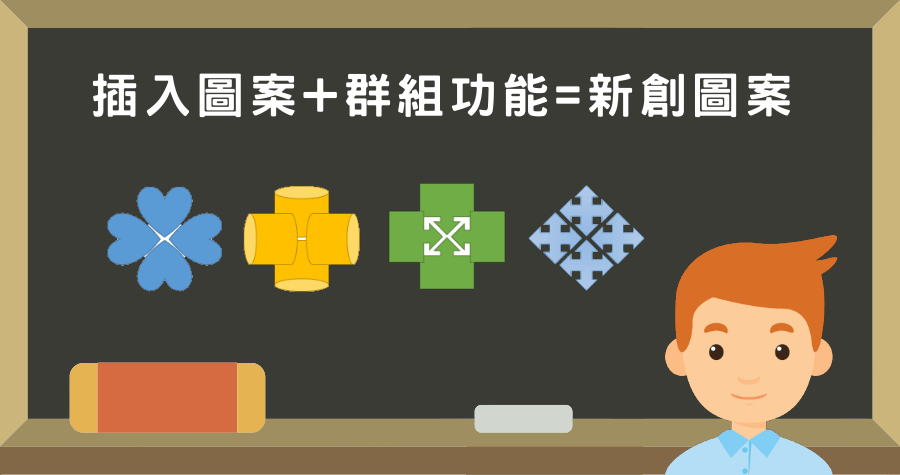
Word 圖案群組功能
本文將深入探討在MicrosoftWord中如何群組物件的技巧與步驟,包括群組的優勢、常見應用場景及詳細操作方法,幫助用戶提升文檔編輯效率。,在Word中,將多個圖案、圖片或其他物件合併為一個群組,能夠讓你更方便地移動和調整它們。以下是實現這一操作的步驟:1.**選取...
「群組」功能,顧名思義,就是把零散的東西「打包」起來。在Word的世界裡,這些「零散的東西」通常指的是各種繪圖物件、圖片、文字方塊、SmartArt等等。它們本來都是獨立的個體,各自有各自的位置和屬性。但透過「群組」這個指令,你就可以告訴Word:「嘿,這些東西...
** 本站引用參考文章部分資訊,基於少量部分引用原則,為了避免造成過多外部連結,保留參考來源資訊而不直接連結,也請見諒 **
如何在Word中將圖案、圖片或其他物件進行合併? - 問答
在Word中,將多個圖案、圖片或其他物件合併為一個群組,能夠讓你更方便地移動和調整它們。 以下是實現這一操作的步驟: 1. **選取物件**:首先,按住「Ctrl」鍵或「Shift」鍵,然後選擇你希望合併的所有圖案或圖片。 若是圖片,需確保每個圖片都處於「浮於文字上方」的格式,以便它們可以自由排列和重疊。 2. **群組操作**: - 在選中所有物件後,前往「圖片格式」選單。 - 點擊「群組」按鈕,然後選擇「群組」選項。 這會將選中的物件組合成一個單獨的群組,讓它們可以像一個物件一樣進行移動或調整。 3.
word群組怎麼用?Word文件高效率排版與編輯的終極指南
「群組」功能,顧名思義,就是把零散的東西「打包」起來。 在Word的世界裡,這些「零散的東西」通常指的是各種繪圖物件、圖片、文字方塊、SmartArt等等。 它們本來都是獨立的個體,各自有各自的位置和屬性。 但透過「群組」這個指令,你就可以告訴Word:「嘿,這些東西我要它們一起行動! 」於是,原本的個別物件就變成了一個「群組物件」。 這個功能之所以重要,原因其實很簡單: 大幅提升編輯效率: 想像一下,你設計了一個由三張圖片、兩個文字方塊和一個箭頭組成的複雜圖示。 如果沒有群組,每次要移動這個圖示,你都得