android換機備份
全面解析如何在Android手機間輕鬆傳輸資料,從Google備份與Sync、AirDroid個人版、SmartSwitch到Xender、SendAnywhere等熱門應用,助你快速遷移聯絡人、照片、影片等資料!,換了新安卓手機,想將舊安卓的資料全部轉移到新Android中?今天這篇教學教你快速實現Androi...
全面解析如何在Android手機間輕鬆傳輸資料,從Google備份與Sync、AirDroid個人版、SmartSwitch到Xender、SendAnywhere等熱門應用,助你快速遷移聯絡人、照片、影片等資料!
** 本站引用參考文章部分資訊,基於少量部分引用原則,為了避免造成過多外部連結,保留參考來源資訊而不直接連結,也請見諒 **
此文章參考的來源相關文章推薦
從舊手機搬家!Android 手機資料傳輸全攻略
全面解析如何在 Android 手機間輕鬆傳輸資料,從 Google 備份與 Sync、AirDroid 個人版、Smart Switch 到 Xender、Send Anywhere 等熱門應用,助你快速遷移聯絡人、照片、影片等資料!
手機資料遷移與備份完整教學:從舊設備到新手機的無痛過渡
換新手機時,最讓人擔心的就是如何將舊手機上的資料安全地轉移到新手機上。 如果你擔心聯絡人、照片、應用數據等重要資料在遷移過程中丟失或損壞,這篇教學將幫助你輕鬆完成手機資料遷移,並提供詳細的備份步驟,確保資料安全無虞。
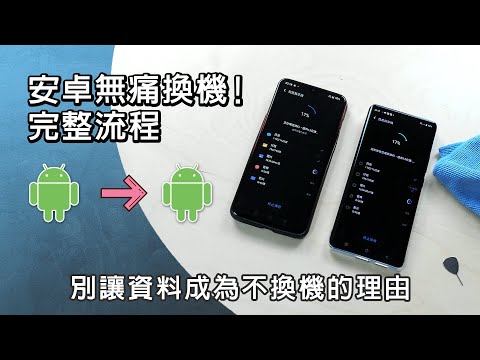
Android換機無痛教學 手機資料、照片完整搬家
除了透過有線移轉資料之外,我們也可以透過無線方式傳遞資料,在新手機進入到「資料匯入來源」選項時,分別會有「 Android 手機上的備份內容」與「雲端上的備份內容」兩種方式可以選擇,能夠傳輸的資料無太大差異。 Android 手機上的備份內容:直接透過 WiFi 方式傳遞舊手機的資料。 雲端上的備份內容:透過備份在 Google 帳號內的備份還原資料到新手機上。 不管用哪一種方式還原資料,移轉舊手機資料之前,請務必先到設定 >「系統」>「備份」內將整機資料完整備份下來,照片和影片也可先用 Go
2022 Android換機全攻略:不同品牌怎麼資料轉移、系統換機方式步 ...
Google 本身就有推出 Android 換機工具,只要是 Android 10以上的版本皆可使用此工具,在新手機剛開機時就會跳出從舊手機複製資料的選項讓使用者可以轉移資料,轉移時須將兩台手機放在附近,並且連上同一個 Wi-Fi 環境,轉移前須確認新舊裝置皆充飽電,舊資料已完成備份,接著就可以依照系統指示來轉移應用程式、聯絡人、相片和影片、音樂、簡訊、裝置設定和通話紀錄等資訊,由於新舊裝置登入同一個 Google 帳號,因此 Google 日立、聯絡人、相簿、Gmail 等會自動同步,轉移時間依照資料量
Android資料轉移必看!比較4個實用方法的速度與穩定性
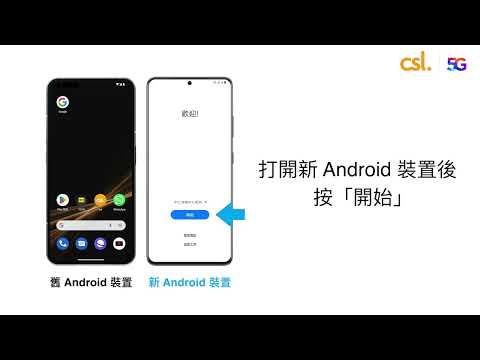
操作步驟: 開啟新安卓手機,點選初始頁面的「開始」按鈕,選擇「Android 手機上的備份內容」。 使用USB Type-C to Type-C傳輸線將新舊Android裝置連線。 點選舊Android裝置中的「複製」,並在新Android裝置中選擇要你要轉移的資料,最後點選「複製」。