華碩無線分享器 30秒超簡易安裝
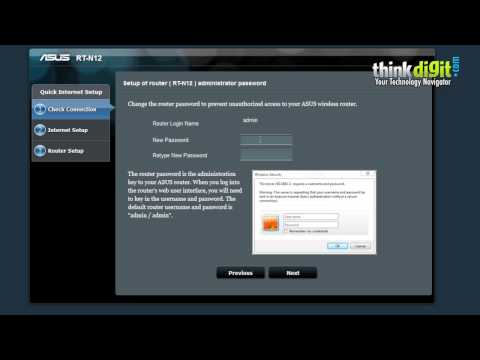
*若是透過SHOPLINE硬體專賣店購買的標籤機以及分享器,我們已經協助您事先安裝好標籤機及分享器,您可直接依照以下步驟進行使用(請勿重置分享器):,請將您的無線(WiFi)上網設備(如電腦)連線至華碩路由器預設的網路名稱(SSID),預設網路名稱(SSID)在華碩路由器後...。參考影片的文章的如下:
*若是透過SHOPLINE硬體專賣店購買的標籤機以及分享器,我們已經協助您事先安裝好標籤機及分享器,您可直接依照以下步驟進行使用(請勿重置分享器):,請將您的無線(WiFi)上網設備(如電腦)連線至華碩路由器預設的網路名稱(SSID),預設網路名稱(SSID)在華碩路由器後...。參考影片的文章的如下:
*若是透過SHOPLINE硬體專賣店購買的標籤機以及分享器,我們已經協助您事先安裝好標籤機及分享器,您可直接依照以下步驟進行使用(請勿重置分享器):,請將您的無線(WiFi)上網設備(如電腦)連線至華碩路由器預設的網路名稱(SSID),預設網路名稱(SSID)在華碩路由器後側標籤上。注意:不同型號的標籤位置會不一樣。範例一,2.4G的網路名稱(SSID)是[ASUS],5G的網路名稱(SSID)是[ASUS_5G],您可以在華碩路由器後側的貼紙上找到。範...

今天最令人振奮的消息就是台灣區PokémonGO正式開放囉!就連電視新聞都不停的跑馬燈放送,熱門程度真的很火啊!!!不過應該會有人遇到無法安裝的問題,那該怎麼解決的?據說使用PokémonGOAPK直接安裝還是可以的...

小米這個品牌才短短幾年產品線就從原本的手機拓展到平板、電視、路由器甚至是家電,今天要來跟大家介紹的就是之前推出的小米路由器3,來看看經過幾年的洗禮之後所推出的小米路由器3有什麼值得購買的理由吧!▼首...

一直以來我非常喜歡小米系統,因為我絕不僅好看也很好用,也可以在更新細節中看到MIUI不斷改進的細節,真的讓我覺得是很用心的一個UI,而現在不管各品牌手機幾乎都會有自己客製化的UI,不過不見得大家都喜歡,這...

近期若有要推薦別人買無限分享器的話,我想ASUSRT-N12HP會是我的首推,現在無線設備實在是很普遍,無線網路的使用大家先求有再求好,也並非大家都會選擇高檔的無限分享器,便宜大碗還是眾多人的選擇,RT-N12HP就...


![[CC字幕] 光世代 WiFi分享器 設定 !中華電信 光世代 數據機 (modem) 如何安裝設定最適合? 到底要用路由器模式還是AP模式(橋接模式)? - Wilson說給你聽](https://i.ytimg.com/vi/6KR-hA_iURU/hqdefault.jpg)
