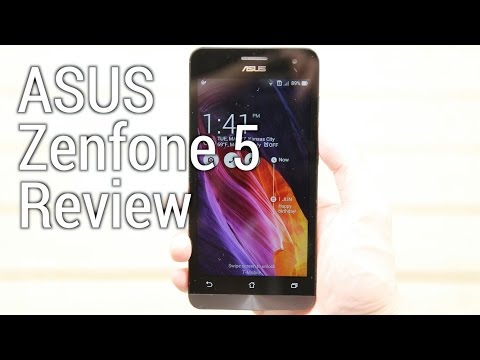
ASUS 華碩 ZenFone 5 開箱!超高佔比 6.2 吋 19
然而,不同型號的ZenFone或ROGPhone等產品可能支援不同的截圖方式。本文為您完整整理了華碩手機的四種主要截圖方法,從最通用的實體按鍵到方便的手勢操作,並提供詳細的設定教學與常見問題解答,讓您輕鬆成為截圖達人。,點選"應用程式">>點選"設定">>點選"ASUS...。參考影片的文章的如下:
然而,不同型號的ZenFone或ROGPhone等產品可能支援不同的截圖方式。本文為您完整整理了華碩手機的四種主要截圖方法,從最通用的實體按鍵到方便的手勢操作,並提供詳細的設定教學與常見問題解答,讓您輕鬆成為截圖達人。,點選"應用程式">>點選"設定">>點選"ASUS...。參考影片的文章的如下:
然而,不同型號的ZenFone或ROGPhone等產品可能支援不同的截圖方式。本文為您完整整理了華碩手機的四種主要截圖方法,從最通用的實體按鍵到方便的手勢操作,並提供詳細的設定教學與常見問題解答,讓您輕鬆成為截圖達人。,點選"應用程式">>點選"設定">>點選"ASUS個人化設定">>點選"最近使用的應用程式鍵">>選擇"長按為螢幕截圖">>至您欲截圖的畫面,長壓住截圖按鈕即可截圖,????ZenFone5...

ASUSZenFone5讓很多人都很期待,如今終於上市,就讓大家看看第一手的開箱資訊,ZenFone5是主打AI智慧的一支手機,AI智慧能讓手機更加聰明與方便,ZenFone5有AI雙鏡頭與AI智慧相片學習功能,還有AI電力、鈴聲、螢...

便宜大碗的手機人人愛,經濟實惠的使用者真的不少,ASUS最新推出了Zenfone5、6兩支手機,分別主打忙碌生活最佳夥伴、多工處理遊戲順暢,價格依序ˇ為4990元與6990元,不管是哪一種機型都在萬元以下,鎖定便宜大碗...