Windows 11コンピューターでパスワードを削除してBitLockerを無効にする手順
在Windows11中停用BitLocker可以幫助提高速度並減少處理器負載。,尤其是在非商業環境中對安全要求更為嚴格的電腦上。,若要停用BitLocker,請導航至搜尋選單,選擇「管理BitLocker」,然後選擇「關閉BitLocker」。在繼續之前,請確保您了解停用加密的含義。,如何在...。參考影片的文章的如下:
在Windows11中停用BitLocker可以幫助提高速度並減少處理器負載。,尤其是在非商業環境中對安全要求更為嚴格的電腦上。,若要停用BitLocker,請導航至搜尋選單,選擇「管理BitLocker」,然後選擇「關閉BitLocker」。在繼續之前,請確保您了解停用加密的含義。,如何在...。參考影片的文章的如下:
在Windows11中停用BitLocker可以幫助提高速度並減少處理器負載。,尤其是在非商業環境中對安全要求更為嚴格的電腦上。,若要停用BitLocker,請導航至搜尋選單,選擇「管理BitLocker」,然後選擇「關閉BitLocker」。在繼續之前,請確保您了解停用加密的含義。,如何在沒有恢復金鑰和密碼的情況下解鎖BitLocker磁碟機?如何存取儲存在BitLocker磁碟機上的這些資料?深入閱讀本指南並了解更多。,事實上像BitLocker這類儲存加密技術...

檔案加密與硬碟加密軟體很多,不過大部分是依靠軟體,沒有軟體就無法加密解密,而BitLockerAnywhere的使用比較不同,它的功能在於初始化與更改密碼,建立了加密硬碟或是隨身碟之後,拿到其他Windows電腦之後輸入...

你擔心電腦中的資料被偷看嗎?最近小編發現SafeDisk加密工具正推出限時免費活動,它能夠將機密資料加密儲存,SafeDisk 還支援鏡像硬碟加密功能,在現有的硬碟上新增一個密碼加密沙盒,然後鏡像硬碟只能用我們設...

電腦裡面有私密的影片,要怎麼完美的上鎖,不讓別人偷看呢?今天小編就來跟大家分享這一款影片上鎖工具VideoPadlock,原價19.95美金,現在收藏起來就可以免費使用。VideoPadlock採用128位元加密,安全性是軍用等...

檔案不小心刪除了?或是真的檔案遺失了?如果還在資源回收桶就好處理,不過若是習慣刪除檔案使用Shift+Delete的話,那麼只有檔案救援工具可以幫忙,這次分享的是HasleoDataRecovery檔案救援工具,具備了一般檔案...

電腦裡面有重要資料不想被別人偷看嗎?最近小編發現SteganosSafe22 原價要34.99 美元,目前正推出限時免費活動,SteganosSafe22 為德國開發的資料保護軟體,一鍵即可加密、隱藏機密檔案,可以將機密檔案隱藏在圖...

近年最可怕的病毒大概就是檔案勒索了吧!除了乖乖付錢一途之外,經過加密的檔案也很難被救回,除非你平日有非常良好的備份習慣!知名防毒軟公司Bitdefender推出一款BitdefenderAnti-Ransomware能夠讓你預防被這...
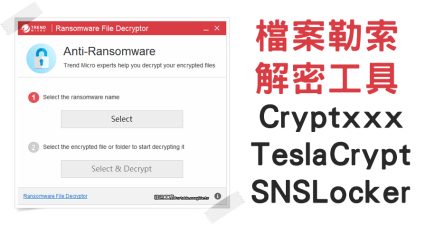
檔案被勒索的災情似乎越來越嚴重,定時備份檔案是最需要提醒大家的事情,不過若真的遇到檔案勒索該如何處理?現在已經有部分勒索工具的解密軟體,大家可以試試看,這次要推薦給大家的是趨勢科技的檔案解密工具,...

相信不少人手機都有上鎖的習慣,那電腦上也有嗎?基本上電腦與手機是一樣的,有許多個人資料需要被保護,尤其我以前在公司在職的時候,更是不允許離開座位電腦沒上鎖,因為所以資料都很機密啊!9Locker是一款運...

隱藏硬碟是藏檔案的一種好方式,比隱藏資料夾更加有保障,不過光是隱藏硬碟還是有風險,有些軟體只是隱藏磁代號而已,透過磁碟管理依然可以開啟硬碟,DriveLocker這軟體除了可以隱藏磁代號,也能限制硬碟的存取...


