chrome視窗大小
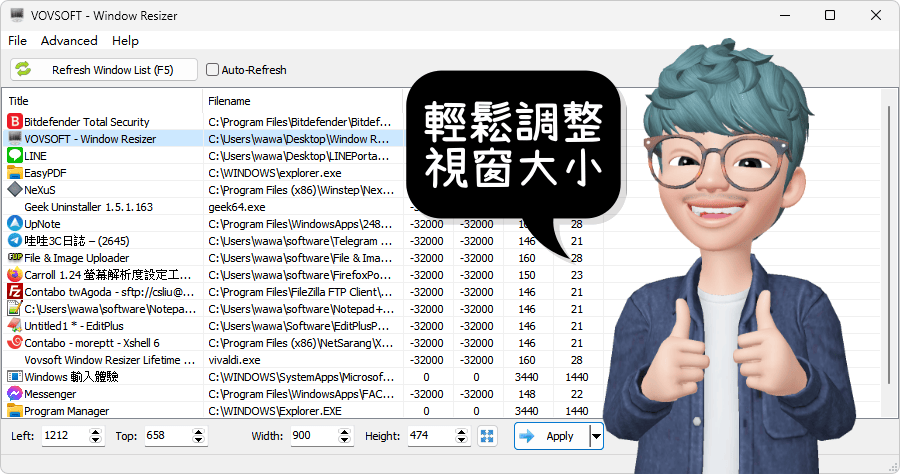
按住Windows鍵,然後透過點擊工作列中的圖示來選擇要調整大小的每個Chrome視窗。選擇所有視窗後,將滑鼠放在任何視窗的邊緣並拖曳以同時調整所有視窗的大小。,我們可以用--window-size和--window-position來控制GoogleChrome的視窗大小與位置,如果綜合考量過螢幕尺...
在網頁中調整視窗大小或放大縮小操作,可以根據使用的設備和瀏覽器選擇不同的方式。以下是一些常見的方法:1.**使用快捷鍵進行縮放**:-**放大**:按下`Ctrl`+`+`(Windows/Linux),或`Command`+`+`(Mac)鍵來放大網頁內容[1]。-**縮小**:按下`Ctrl`+`-`(Windows/Lin...
** 本站引用參考文章部分資訊,基於少量部分引用原則,為了避免造成過多外部連結,保留參考來源資訊而不直接連結,也請見諒 **
此文章參考的來源相關文章推薦
如何讓Google Chrome開啟時就佔滿整個螢幕並隱藏控制介面? ...
我們可以用--window-size和--window-position來控制Google Chrome的視窗大小與位置,如果綜合考量過螢幕尺寸、需要開啟的應用程式數量,想要讓使用者在螢幕上同時顯示多個視窗的話,不妨修改--window-size和--window-position,讓Google Chrome不要佔滿全螢幕。
如何讓 Chrome 全螢幕開啟?
如果您需要調整 Chrome 視窗的大小,而不是將其完全最大化,請使用「恢復」按鈕(視窗右上角的方塊)縮小視窗大小。 然後,點擊並拖曳視窗的角落,即可根據您的喜好調整其大小。
如何在網頁中調整視窗大小或進行放大縮小操作? - 問答
在網頁中調整視窗大小或放大縮小操作,可以根據使用的設備和瀏覽器選擇不同的方式。 以下是一些常見的方法: 1. **使用快捷鍵進行縮放**: - **放大**:按下 `Ctrl` + `+` (Windows/Linux),或 `Command` + `+` (Mac) 鍵來放大網頁內容 [1]。 - **縮小**:按下 `Ctrl` + `-` (Windows/Linux),或 `Command` + `-` (Mac) 鍵來縮小網頁內容 [3]。 - **重設縮放**:按下 `Ctrl` + `0`
解決 Google Chrome 縮放和縮放問題的 8 大方法
在您被大文本轟炸或使用放大鏡閱讀內容之前,請使用以下技巧來解決 Google Chrome 中的縮放和縮放問題。 令人不舒服的大文本或小文本不會在 Google Chrome 上提供最佳體驗。 您可以嘗試刷新頁面,但如果結果保持不變,那麼就該解決問題了。 2. 更改 Google Chrome 的 HIGH DPI 設置. 5. 重置谷歌瀏覽器設置. 7. 更新你的谷歌瀏覽器. 8. 試用 Google Chrome 試用版. 在 Google Chrome 中加載網頁或按鍵盤上的鍵時,您可能會不小心修改