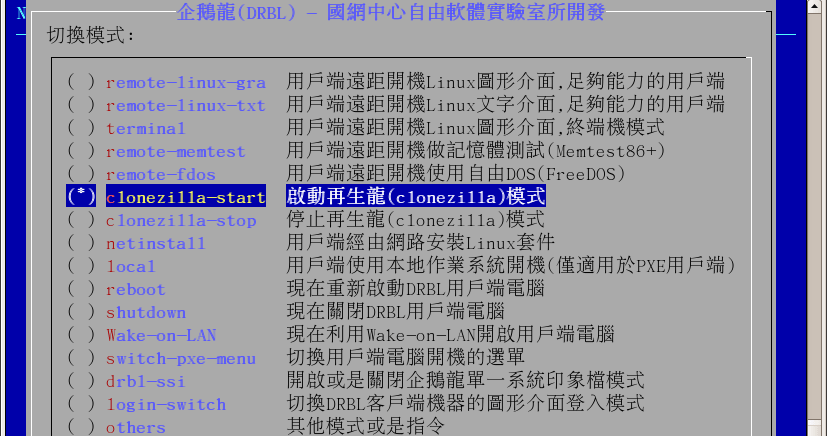
clonezilla再生龍教學
所有版本的Clonezillalive都支援傳統BIOS模式。另一方面,若設備內建uEFIsecureboot,請使用AMD64架構之替代版(Ubuntu-based)的Clonezillalive.,先準備1支容量512MB以上歷經滄桑的隨身碟。2.把隨身碟插到電腦裡面去,並確認他的編號。3.下載隨身碟製作軟體Tuxboot.4....
所有版本的Clonezillalive都支援傳統BIOS模式。另一方面,若設備內建uEFIsecureboot,請使用AMD64架構之替代版(Ubuntu-based)的Clonezillalive.
** 本站引用參考文章部分資訊,基於少量部分引用原則,為了避免造成過多外部連結,保留參考來源資訊而不直接連結,也請見諒 **
Clonezilla - 下載
所有版本的 Clonezilla live 都支援傳統 BIOS 模式。 另一方面,若設備內建 uEFI secure boot , 請使用 AMD64 架構之替代版 (Ubuntu-based) 的 Clonezilla live.
[教學][圖多]一步步教你使用再生龍Clonezilla輕鬆製作還原檔及還 ...
先準備 1 支容量 512MB 以上歷經滄桑的隨身碟。 2. 把隨身碟插到電腦裡面去,並確認他的編號。 3. 下載隨身碟製作軟體 Tuxboot. 4. 開啟 Tuxboot,選擇剛剛下載的再生龍映像檔與指定隨身碟,按OK。 5. 開始自動製作再生龍開機隨身碟啦,喝個咖啡等待一下~。 6. 然後插入電腦,選擇用這支隨身碟開機,那接下來都跟燒錄光碟版一樣啦! 首先,先把燒錄好的再生龍光碟放進光碟機並且使用光碟開機。 (在這裡就預設大家會使用光碟開機) 第1~4個選項意義都一樣,前三個只是設定解析度,第四個是
Clonezilla再生龍詳細指南
所以在接下來,我們會教大家用 Clonezilla再生龍 備份硬碟分區的教學。 以及如果覺得 Clonezilla再生龍使用複雜的話,應該要用什麼解決方案應對的介紹。
使用clonezilla再生龍做一鍵還原
使用clonezilla再生龍做一鍵還原 by ET Wang老師的電腦教學 • Playlist • 8 videos • 5,237 views