cloud station backup排程

backup_window:您定義的備份時間窗格,可用於指定備份工作可開始執行的時間範圍。備份時間範圍採用24小時制,開始和結束時間介於00到24小時之間,且時間範圍至少為六小時。,以時間間隔為單位的排程,每個時間間隔產生一張快照。視需要開啟的視窗,可能跨越一天的界...

[教學] Synology NAS Tip F. 備份與同步篇

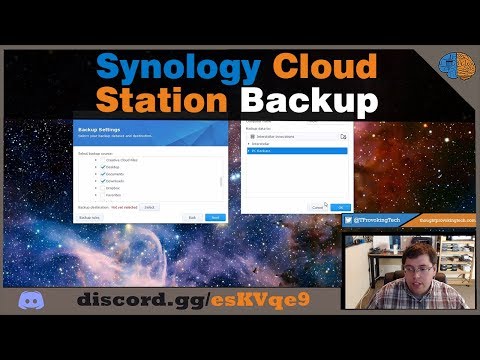
CloudStationBackup安裝完成後,會進入設定頁面。輸入QuickConnectID和使用者帳密,接著勾選電腦內要備份至NAS的資料夾(可複選)。

** 本站引用參考文章部分資訊,基於少量部分引用原則,為了避免造成過多外部連結,保留參考來源資訊而不直接連結,也請見諒 **

備份儲存庫備份的每日備份排程法規遵循報告

backup_window:您定義的備份時間窗格,可用於指定備份工作可開始執行的時間範圍。備份時間範圍採用24 小時制,開始和結束時間介於00 到24 小時之間,且時間範圍至少為六小時。

一覽排程安排最佳做法| Backup and DR

以時間間隔為單位的排程,每個時間間隔產生一張快照。視需要開啟的視窗,可能跨越一天的界線。 · 窗格式排程,一個視窗內有多個快照。 · 持續性排程,每天定期執行。

Synology NAS+DSM6.0讓你成為收服資料的備份大師

Synology 的Cloud Station Backup 應用程式,讓你能更輕鬆地將你在Windows 或Mac OS X 電腦上的資料備份至Synology NAS 上。主要特點有:輕鬆還原任一時間點 ...

[教學] Synology NAS Tip F. 備份與同步篇

Cloud Station Backup安裝完成後,會進入設定頁面。 輸入QuickConnect ID和使用者帳密,接著勾選電腦內要備份至NAS的資料夾(可複選)。

Cloud Station Backup

在Windows 電腦上,請前往開始> 所有程式> Synology Cloud Station Backup 來開啟設定精靈。 在Mac 電腦上,請前往Finder > 應用程式> Synology Cloud Station Backup 來開啟 ...

如何使用Cloud Station 備份MacPC 上的資料

在Synology NAS 上設定Cloud Station Server · 總覽頁面並點一下Cloud Station Backup 下方的立即下載按鈕。 · 安裝完成後,在電腦上執行Cloud Station Backup。

Synology Cloud Sync 教學:同時用私公有雲備份並分享檔案

Synology Cloud Sync 設計的本意就是讓使用者可以用NAS 來下載備份公有雲上的資料,或是反向將NAS 上的資料同步備份到公有雲上,來做到異地備份保護資料的效果。

[分享] Synology Tip F. 備份與同步篇| 列印

對資料夾按一下設定來建立排程快照,在快照的地方,可以設定快照的拍攝週期,當然時間是越短越好;不過筆者為了測試,設定為6小時一張快照,一般來說大約12小時或每日一張快照 ...

【DSM 6.0 升級,個人電腦備份功能再進化!】 不論征戰 ...

... 排程就可以即時備份,並提供不刪除遠端備份資料的「增量備份」機制 ... Cloud Station Backup 雲端備份更加進化,PC 備份實際運用方案. DSM 6.0 ...

Synology Cloud Station 傻傻的我總是分不清楚

*Cloud Station Backup 沒有排程功能, 雖然名稱是Backup, 但實質上它是即時上傳, 你無法去設定排程, 當你在任何程式按下存檔時, 你可能編輯到一半 ...


cloudstationbackup排程

backup_window:您定義的備份時間窗格,可用於指定備份工作可開始執行的時間範圍。備份時間範圍採用24小時制,開始和結束時間介於00到24小時之間,且時間範圍至少為六小時。,以時間間隔為單位的排程,每個時間間隔產生一張快照。視需要開啟的視窗,可能跨越一天的界線。·窗格式排程,一個視窗內有多個快照。·持續性排程,每天定期執行。,Synology的CloudStationBackup應用程式,讓你能更輕鬆地將你在Windows或MacOSX電腦上的資...