下載的CSV檔用EXCEL開啟出現亂碼的解決方法
若使用MicrosoftEXCEL軟體開啟CSV檔案時,會出現中文無法正確顯示,其因為EXCEL軟體預設檔案編碼格式為ANSI編碼,故會出現亂碼情況。,第一招,用記事本另存編碼格式,也是我覺得最好用、最快速的一招,快的話大概30秒內就能搞定(不誇張,不信你自己試試)。step1①...。參考影片的文章的如下:
若使用MicrosoftEXCEL軟體開啟CSV檔案時,會出現中文無法正確顯示,其因為EXCEL軟體預設檔案編碼格式為ANSI編碼,故會出現亂碼情況。,第一招,用記事本另存編碼格式,也是我覺得最好用、最快速的一招,快的話大概30秒內就能搞定(不誇張,不信你自己試試)。step1①...。參考影片的文章的如下:
若使用MicrosoftEXCEL軟體開啟CSV檔案時,會出現中文無法正確顯示,其因為EXCEL軟體預設檔案編碼格式為ANSI編碼,故會出現亂碼情況。,第一招,用記事本另存編碼格式,也是我覺得最好用、最快速的一招,快的話大概30秒內就能搞定(不誇張,不信你自己試試)。step1①首先在呈現亂碼的CSV檔上按滑鼠【右鍵】。②選擇【開啟檔案】。③選擇用【記事本】開啟檔案。step2①開啟後會發現原本亂碼的文字都能正常顯示了,再來點選左上角的【...

之前曾經有分享過WonderFoxDocumentManager專用文件文書管理工具,而這次限時免費的DocumentManager也是類似的文書管理軟體,雖然介面沒有那麼漂亮,不過功能同樣很實用,只要設定好資料夾之後,就可以輕鬆地列...

許多程式、伺服器的紀錄檔案都是文字檔案,日積月累一直累加檔案中的資訊,記錄檔也會越來越肥大,當要查看檔案時才發現,ㄧ般的文字編輯器根本無法開啟體積肥大的文字檔,然後就死當在那邊,這時候請使用PilotE...
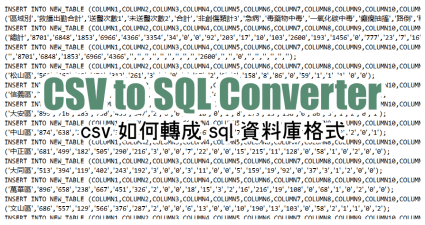
很多資料的原始樣貌會是大家常見的csv檔案格式,就是每個資料之間使用逗點來隔開,這樣的檔案資料通常也會被轉換成資料庫來使用,sql就是資料庫的匯入格式,可以透過CSVtoSQLConverter這款工具來輕鬆地轉換,支...

不管是工作或是作業需求,大家一定都有遇過想要檔案列表的情況,會透過命令提示字元的朋友,把檔案列表複製成文字是很簡單的事情,那不會的朋友該怎麼辦呢?這次就推薦FilenameLister這款工具給大家,從軟體中選...

CSV(Comma-SeparatedValues)檔案格式我想大部分的人都比較陌生,不過對工程師來說是一個常見的檔案格式,不管是字串處理、資料輸出都有可能使用到CSV的檔案格式,主要以逗點來分隔不同的資料區塊,純文字的檔...

![Excel的csv檔打開是亂碼怎麼辦?[CC字幕]](https://i.ytimg.com/vi/sXfF9heEH9I/hqdefault.jpg)

