簡體文件遇到看不懂亂碼怎麼辦? ConvertZ轉碼神器下載及使用教學
由於中文字有許多不同的編碼,而不同軟體、作業系統產出的檔案預設編碼也不一定相同,因此會造成從別的地方拿來的檔案,在對方那邊打開是正常,拿過來你的電腦卻變亂碼,或是在某些軟體開起來正常,到Excel開起來是亂碼。,開啟某些.csv檔案時會發現內文呈現一片亂碼...。參考影片的文章的如下:
由於中文字有許多不同的編碼,而不同軟體、作業系統產出的檔案預設編碼也不一定相同,因此會造成從別的地方拿來的檔案,在對方那邊打開是正常,拿過來你的電腦卻變亂碼,或是在某些軟體開起來正常,到Excel開起來是亂碼。,開啟某些.csv檔案時會發現內文呈現一片亂碼...。參考影片的文章的如下:
由於中文字有許多不同的編碼,而不同軟體、作業系統產出的檔案預設編碼也不一定相同,因此會造成從別的地方拿來的檔案,在對方那邊打開是正常,拿過來你的電腦卻變亂碼,或是在某些軟體開起來正常,到Excel開起來是亂碼。,開啟某些.csv檔案時會發現內文呈現一片亂碼,原因是預設開啟的編碼方式跟檔案當初編寫儲存時的編碼方式不相同。在繁體中文的Windows系統中(Big5)開啟中國的簡體檔案(GBK)會因為編碼方式不同而導致檔案...

之前曾經有分享過WonderFoxDocumentManager專用文件文書管理工具,而這次限時免費的DocumentManager也是類似的文書管理軟體,雖然介面沒有那麼漂亮,不過功能同樣很實用,只要設定好資料夾之後,就可以輕鬆地列...

許多程式、伺服器的紀錄檔案都是文字檔案,日積月累一直累加檔案中的資訊,記錄檔也會越來越肥大,當要查看檔案時才發現,ㄧ般的文字編輯器根本無法開啟體積肥大的文字檔,然後就死當在那邊,這時候請使用PilotE...
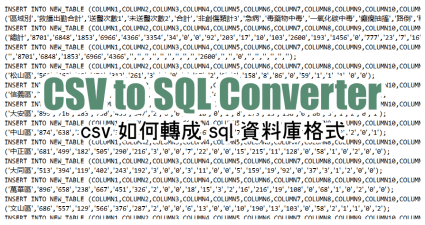
很多資料的原始樣貌會是大家常見的csv檔案格式,就是每個資料之間使用逗點來隔開,這樣的檔案資料通常也會被轉換成資料庫來使用,sql就是資料庫的匯入格式,可以透過CSVtoSQLConverter這款工具來輕鬆地轉換,支...

不管是工作或是作業需求,大家一定都有遇過想要檔案列表的情況,會透過命令提示字元的朋友,把檔案列表複製成文字是很簡單的事情,那不會的朋友該怎麼辦呢?這次就推薦FilenameLister這款工具給大家,從軟體中選...

應該不少人會有機會接觸到系統或是程式的Log紀錄檔案,有些記錄檔都是以GB單位來計算,就算在Linux上用vim去編輯都會很卡,一般文字編輯器根本無法一次開啟那麼大的log檔案,這時候請交給專業的glogg記錄檔工具...

CSV(Comma-SeparatedValues)檔案格式我想大部分的人都比較陌生,不過對工程師來說是一個常見的檔案格式,不管是字串處理、資料輸出都有可能使用到CSV的檔案格式,主要以逗點來分隔不同的資料區塊,純文字的檔...


![Excel的csv檔打開是亂碼怎麼辦?[CC字幕]](https://i.ytimg.com/vi/sXfF9heEH9I/hqdefault.jpg)