csv檔亂碼
若使用MicrosoftEXCEL軟體開啟CSV檔案時,會出現中文無法正確顯示,其因為EXCEL軟體預設檔案編碼格式為ANSI編碼,故會出現亂碼情況。若您嘗試使用EXCEL軟體開啟CSV檔案,請參閱下列操作說明,解決CSV開啟為亂碼的問題。1.將下載的CSV檔案,點選滑鼠右鍵,開啟檔案以「記事本」開啟。2.開啟檔案後,點選「檔案」,按下「另存為…」,即會跳出「另存新檔」視窗。3.編碼選擇「具有BOM的UTF-8」編碼格式後,點選「存檔」。如...


iPhone 檔案如何管理?限時免費 Apeaksoft MobieTrans 2.3.32 iOS Android 電腦管理工具
iPhone裡的照片和音樂如何整理?透過iPhone的手機螢幕整理感到很難受嗎?其實iOS、iPhone與iPad的電腦管理工具很多,不知道大家是否已經有上手的一款呢?這次要跟大家分享的是ApeaksoftMobieTrans,其實他與一般...

限時免費 Vovsoft Document Manager 2.0 文件管理大師,整理文書檔案超簡單
之前曾經有分享過WonderFoxDocumentManager專用文件文書管理工具,而這次限時免費的DocumentManager也是類似的文書管理軟體,雖然介面沒有那麼漂亮,不過功能同樣很實用,只要設定好資料夾之後,就可以輕鬆地列...

PeaZip 10.6.0 支援超過 150 種壓縮格式,像檔案總管般的壓縮軟體
壓縮軟體絕對是電腦內必備的,像是我自己就至少安裝了WinRAR與7-zip兩套,也是大家比較習慣使用的壓縮軟體模式,而PeaZip的使用方式比較像是檔案總管,使用的體驗比較不同,而且支援了超過150種的壓縮格式,因此...

限時免費 Coolmuster HEIC Converter 3.3.6 圖片轉檔工具
HEIC圖片格式已經是主流的手機照片格式,不只iPhone有在使用,Android手機也有採用HEIC的圖片格式,不過電腦上的轉檔工具還沒有那麼普及,所以HEIC的圖片轉檔工具在電腦上還是需要具備的,這次限時免費的Coolmus...

PilotEdit Lite 19.8.0 支援開啟超大檔案的文字編輯器,10GB 也沒有問題!
許多程式、伺服器的紀錄檔案都是文字檔案,日積月累一直累加檔案中的資訊,記錄檔也會越來越肥大,當要查看檔案時才發現,ㄧ般的文字編輯器根本無法開啟體積肥大的文字檔,然後就死當在那邊,這時候請使用PilotE...
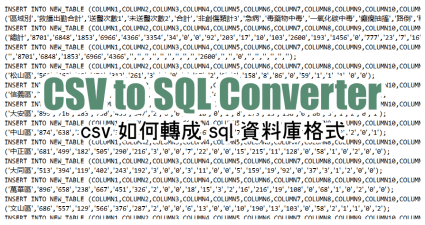
限時免費 CSV to SQL Converter 2.0 轉換 csv 檔案格式成為資料庫 sql 格式
很多資料的原始樣貌會是大家常見的csv檔案格式,就是每個資料之間使用逗點來隔開,這樣的檔案資料通常也會被轉換成資料庫來使用,sql就是資料庫的匯入格式,可以透過CSVtoSQLConverter這款工具來輕鬆地轉換,支...

限時免費 Filename Lister 5.0 檔案列表如何轉成文字呢?
不管是工作或是作業需求,大家一定都有遇過想要檔案列表的情況,會透過命令提示字元的朋友,把檔案列表複製成文字是很簡單的事情,那不會的朋友該怎麼辦呢?這次就推薦FilenameLister這款工具給大家,從軟體中選...

限時免費 Batch HEIC To JPG Converter 批次轉檔工具,支援輸出 JPG/PNG/GIF/BMP/TIF 格式
HEIC是一種新的圖像壓縮格式,主要優勢在於其高效的數據壓縮能力。相比於JPEG檔案格式HEIC可以在相同的圖像質量下佔用更少的空間,或者在相同的空間內提供更高的圖像質量。這使得HEIC非常適用於行動裝置上,HEIC...

限時免費 Apeaksoft iPhone Transfer 2.1.10 手機電腦管理工具,比 iTunes 方便太多太多
iPhone連接電腦除了可以管理照片之外,透過iTunes可以管理更多檔案,不過iTunes一直都不是我的首選工具,而其他軟體反而會更好用,譬如說ApeaksoftiPhoneTransfer就是好用的iOS管理工具,能夠管理手機裡的照片、...

限時免費 ByteScout XLS Viewer 4.4.0 沒有 EXCEL 也可以讀取 EXCEL 檔案
不是大家都對Office軟體有一定的需求,我曾經也都沒有安裝過,但是有時候還是會有開啟檔案的需求,無法開啟文書檔案還是很麻煩的,這次跟大家分享ByteScoutXLSViewer這款可以開啟xls、xlsx、ods、csv與txt檔案格...

Mac HEIC 照片轉 JPG PNG,免下載 APP 內建功能就能快速轉檔!
雖然Mac可以直接讀取iPhone的HEIC照片,但是在傳輸給使用Windows或其他系統的同事、朋友之前,如果可以先將照片轉成通用的JPG、PNG,也許過程會更加順暢一些,因此今天要來跟大家分享如何用Mac將HEIC照片轉檔為J...

glogg 1.1.4 記錄檔檢視專用工具,LOG 檔案太大都不怕
應該不少人會有機會接觸到系統或是程式的Log紀錄檔案,有些記錄檔都是以GB單位來計算,就算在Linux上用vim去編輯都會很卡,一般文字編輯器根本無法一次開啟那麼大的log檔案,這時候請交給專業的glogg記錄檔工具...

看圖助手 Apowersoft Photo Viewer 1.1.9 支援讀取 HEIC 檔案格式的圖片瀏覽器
好用的看圖軟體很重要,這次推薦給大家看圖助手ApowersoftPhotoViewer,一直以來Apowersoft都有許多非常不錯的軟體工具,這次的看圖助手真的也很不錯,可以考慮成為主力的看圖工具,也就是圖片瀏覽器,除此之外...

FonePaw HEIC 圖片轉檔工具,批次無損轉成 JPG/PNG 圖檔
電腦讀不到HEIC照片怎麼辦?今天分享的「FonePaw」HEIC圖片轉檔工具正好可以解決你的問題,iPhone自從iOS11以來就採用了HEIC及HEIF格式照片,這種照片比起傳統的JPG、PNG有更好的效率,同樣畫質的照片,用更小的...

CopyTrans HEIC for Windows 微軟圖片瀏覽器外掛,讓 PC 能正常瀏覽 HEIC 照片!
iPhone拍出來的照片,並非傳統的JPG、PNG圖片格式,而是一種圖像效率更棒的HEIC格式,同樣的畫質,只需要JPG一半的大小就能呈現,但是Windows本身無法直接瀏覽HEIC格式的圖片,Apowersoft可以將HEIC轉換為JPG,...

Ai Viewer 3.2 小巧強悍的 AI 瀏覽工具,開啟 .ai 檔案不必安裝 Adobe Illustrator
電腦沒有安裝AI(AdobeIllustrator)可以瀏覽.ai的檔案嗎?可以的!Windows內建的圖片瀏覽器、第三方圖片瀏覽器,通常支援的檔案類型都是常見的圖片檔,像是.png、.jpg、.jpeg等,今天分享的工具AiViewer,可以...

Windows 10 直接讀取 iPhone 圖片格式 HEIC 的照片
蘋果說厲害是很厲害,但是也是有些特殊規格很麻煩,譬如說在iOS11之後照片格式是HEIC的高效率圖檔格式,可以節省手機空間出發點是好的,但是Windows不能直接讀取檔案,很多圖片瀏覽器也都不可以,是不是感到很麻...

iPhone 新照片格式 HEIC 怎麼開啟?怎麼轉檔?免費 HEIC 圖片轉換
從iOS11開始,iPhone的照片格式通通變成HEIC,當然最新的iPhoneX一定是使用HEIC格式,PC上沒有辦法瀏覽照片,只能透過轉檔或特殊的瀏覽器開啟,這時不妨使用免費HEIC圖片轉換的線上工具,用拖移的方式把圖片拉進...

CPix 1.1.0 支援讀取 MPO、EMPO 的圖片瀏覽器,JPG 原來也有多頁檔案格式
圖片瀏覽器很多很多款,只要用的習慣就是好工具,而這次介紹的CPix比較特別一點點,因為能夠支援讀取MPO、EMPO、PL、EPL的檔案格式,這是什麼樣的格式呢?坦白說我也是第一次接觸到,這是JPG檔案的多頁格式動態...

RealPlayer 那些年我們用過的影音播放器,如今如何呢?
最近在整理一些軟體,突然看見到了好久不見的RealPlayer,這是一個多麼熟悉的軟體,如今又如此陌生,想當年RealPlayer也是一款指標性的影音播放軟體(完全透露出年紀了),不知道如今又是怎樣的狀況,於是就下載...

CDisplayEx 1.10.29 看漫畫的神兵利器,美國、日本漫畫都支援
自從手機看漫畫很方便之後,我也很少在電腦看漫畫,不過我相信應該不少人還是習慣坐在電腦前看漫畫,畢竟螢幕比較大咩!而且比較新的漫畫都還要自己下載,下載後當然是從電腦直接欣賞囉!大家看漫畫都用哪套工具...

CSVpad 1.2 CSV檔案專用編輯工具,處理資料更加上手
CSV(Comma-SeparatedValues)檔案格式我想大部分的人都比較陌生,不過對工程師來說是一個常見的檔案格式,不管是字串處理、資料輸出都有可能使用到CSV的檔案格式,主要以逗點來分隔不同的資料區塊,純文字的檔...