d link設定頁面
透過遵循這些簡單的步驟,您只需幾分鐘即可設定您的D-Link無線路由器,並開始在所有裝置上享受快速、安全的網路連線。,連接至D-Link路由器–若要設定D-Link路由器,您必須先確保已連接到它。透過乙太網路或Wi-Fi連線將您的裝置(無論是電腦、平板電腦或手機)連接到...
我該如何在電腦登入D-Link路由器的網頁管理介面?你可以透過電腦的瀏覽器管理D-Link路由器。若要登入你的路由器,請參考以下步驟:步驟1:將電腦連上路由器之後,開啟瀏覽器步驟2:在網址列輸入192.168.200.1或是WXYZ.devicesetup.net(WXYZ是裝置MAC的後4碼)
** 本站引用參考文章部分資訊,基於少量部分引用原則,為了避免造成過多外部連結,保留參考來源資訊而不直接連結,也請見諒 **
如何設定D-Link無線路由器
透過遵循這些簡單的步驟,您只需幾分鐘即可設定您的 D-Link 無線路由器,並開始在所有裝置上享受快速、安全的網路連線。
如何設定 D
連接至 D-Link 路由器 – 若要設定 D-Link 路由器,您必須先確保已連接到它。 透過乙太網路或 Wi-Fi 連線將您的裝置(無論是電腦、平板電腦或手機)連接到 D-Link 路由器。 進入配置頁面 – 開啟網頁瀏覽器並在網址列中輸入 D-Link 路由器的 IP 位址。
我該如何在電腦登入D
我該如何在電腦登入D-Link路由器的網頁管理介面? 你可以透過電腦的瀏覽器管理D-Link路由器。 若要登入你的路由器,請參考以下步驟: 步驟1: 將電腦連上路由器之後,開啟瀏覽器 步驟2: 在網址列輸入192.168.200.1 或是WXYZ.devicesetup.net (WXYZ 是裝置MAC的後4碼)
D
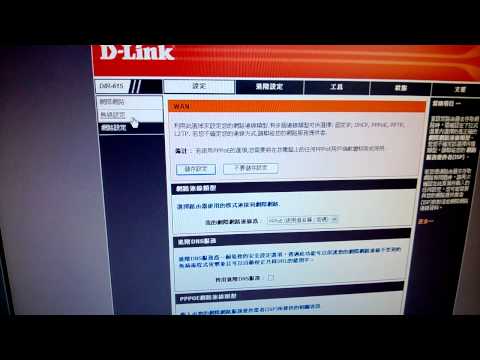
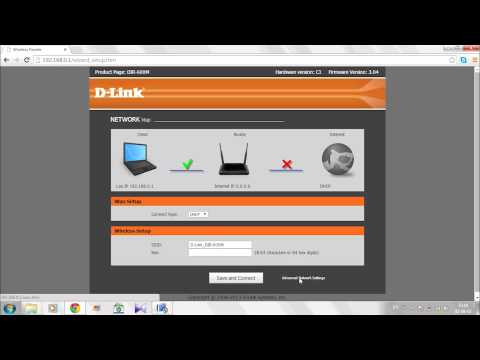
設定步驟 1.開啓電腦的網際網路瀏覽器,於網址輸入「192.168.0.1」進入路由器設定頁面,
D
您可以勾選"自動取得IPv4位址" 或 手動設定一個與上端無線分享器同一網段的IP位址 (建議自行定義IP位址方便後續管理和維護)