d-link 設定
連接至D-Link路由器–若要設定D-Link路由器,您必須先確保已連接到它。透過乙太網路或Wi-Fi連線將您的裝置(無論是電腦、平板電腦或手機)連接到D-Link路由器。,你可以透過電腦的瀏覽器管理D-Link路由器。若要登入你的路由器,請參考以下步驟:步驟1:將電腦連上路由...
從最基礎的D-Link設備安裝、Wi-Fi設定,到進階的安全性強化、流量管理,甚至是MeshWi-Fi系統和網路攝影機的應用,D-Link提供了多樣化的產品和功能,來滿足我們日益複雜的網路需求。
** 本站引用參考文章部分資訊,基於少量部分引用原則,為了避免造成過多外部連結,保留參考來源資訊而不直接連結,也請見諒 **
如何設定 D
連接至 D-Link 路由器 – 若要設定 D-Link 路由器,您必須先確保已連接到它。 透過乙太網路或 Wi-Fi 連線將您的裝置(無論是電腦、平板電腦或手機)連接到 D-Link 路由器。
我該如何在電腦登入D
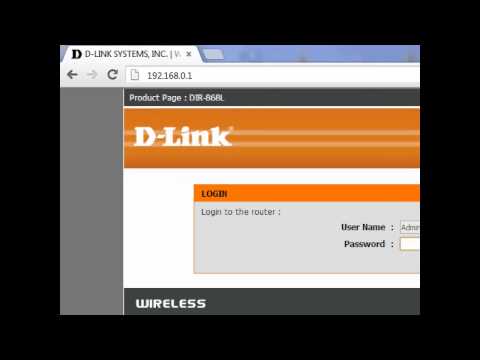
你可以透過電腦的瀏覽器管理D-Link路由器。 若要登入你的路由器,請參考以下步驟: 步驟1: 將電腦連上路由器之後,開啟瀏覽器 步驟2: 在網址列輸入192.168.200.1 或是WXYZ.devicesetup.net (WXYZ 是裝置MAC的後4碼) 步驟3: 系統會要求你輸入裝置密碼。
D
在此,須完成無線路由器「網際網路連線設定」,才能分享多台電腦和裝置同時有線和無線上網。 完成設定後,日後電腦端無須再進行「 寬頻連線」動作。
D-Link 設定安裝幫手
硬體安裝\無線網路設定\網路連線設定\回復出廠設定\各種設定步驟\FAQ...