d-link dir-300 設定教學
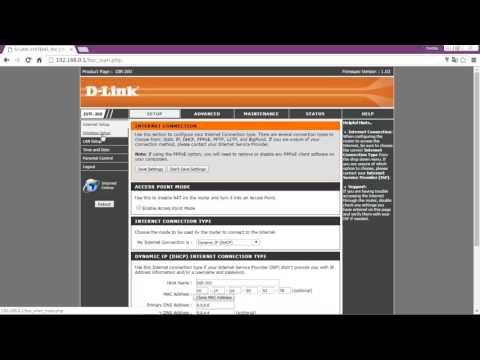
在本教學中,我們將逐步向您展示如何設定您的D-LinkDIR-300路由器。這款裝置是提升您家中或辦公室裝置連線性的絕佳選擇,讓您可以分享文件、瀏覽互聯網,並享受更穩定、更快速的連線。,將"ADSL數據機"的任一個RJ45網路連接孔連接到DIR-300的INTERNET孔.2.將DIR-300...
本快速安裝說明只針對DIR-300首次連線設定,其他有關DIR-300進階功能設定或產品相關最新訊息,以及最新版本的韌體下載;請參考光碟片中完整使用手冊說明;或至D-Link台灣網站
** 本站引用參考文章部分資訊,基於少量部分引用原則,為了避免造成過多外部連結,保留參考來源資訊而不直接連結,也請見諒 **
如何配置 dlink dir 300
在本教學中,我們將逐步向您展示如何設定您的 D-Link DIR-300 路由器。 這款裝置是提升您家中或辦公室裝置連線性的絕佳選擇,讓您可以分享文件、瀏覽互聯網,並享受更穩定、更快速的連線。
設定 D-Link DIR-300 無線基地台 (無線寬頻路由器) - XP Home
將"ADSL數據機"的任一個 RJ45 網路連接孔連接到 DIR-300 的 INTERNET 孔. 2. 將 DIR-300 的任一個 LAN 孔接到電腦的 RJ45 網路連接孔上. 3. 接上電源. 4. 用 IE 瀏覽器來設定 DIR-300 (如4.所示) 5. 移除 DIR-300 與 電腦 間的有線連接. 6. 移除有線連接後, 即可使用無線網路連上網際網路 (INTERNET) XP Home 電腦端的設定 : 1. 電腦端IP設定. 2. 確認電腦是否取得正確的IP位址
Microsoft Word - DIR
本快速安裝說明只針對DIR-300 首次連線設定,其他有關DIR-300進階功能設定或產品相關最新訊息,以及最新版本的韌體下載;請參考光碟片中完整使用手冊說明;或至D-Link台灣網站
D-Link 設定安裝幫手
硬體安裝\無線網路設定\網路連線設定\回復出廠設定\各種設定步驟\FAQ...