dexpot設定

安裝非常簡單,只需轉到Dexpot-Settings,然後單擊PluginsandExtras,單擊所需插件的複選框,然後單擊Apply。如果需要,您還可以單擊配置來設置其他設置。,點選視窗目錄的話會出現下方畫面,可以點擊左右來查看各虛擬桌面目前開了哪些視窗。全螢幕預覽的話,點擊之後會直接切分成四個視窗,全螢幕一次檢視全部的虛擬桌面。另外在Dexpot設定中,還可以自訂虛擬桌面的數量,還有一些相關的基本設定,如果你很常使用的話,可以選...
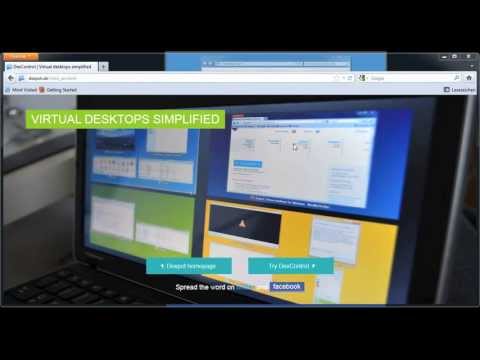
Dexpot:使用許多虛擬桌面擴展 Windows 工作區

安裝非常簡單,只需轉到 Dexpot - Settings,然後單擊 Plugins and Extras,單擊所需插件的複選框,然後單擊 Apply。 如果需要,您還可以單擊 配置 來設置其他設置。

虛擬桌面軟體《Dexpot》不同工作不同桌面,增進工作效率

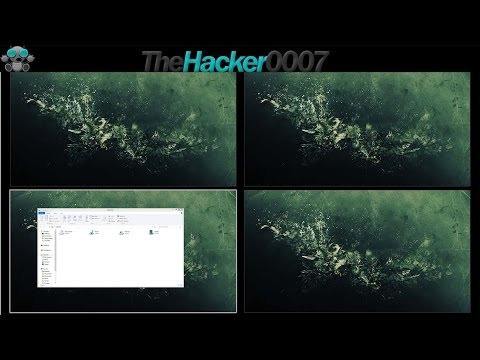
點選視窗目錄的話會出現下方畫面,可以點擊左右來查看各虛擬桌面目前開了哪些視窗。 全螢幕預覽的話,點擊之後會直接切分成四個視窗,全螢幕一次檢視全部的虛擬桌面。 另外在Dexpot設定中,還可以自訂虛擬桌面的數量,還有一些相關的基本設定,如果你很常使用的話,可以選擇「Windows啟動時自動啟動」,其它項目大家就自己看看吧,都是中文我想應該不太需要解釋,如果看不懂或有疑問的項目,請留言發問吧。 如果需要更快的切換桌面,可以勾選「桌面管理員」在右下角就會出現所有虛擬桌面的編號項目,直接點擊就可以切換了。

Dexpot – Windows 的免費虛擬桌面管理器

你可以更改解析度、螢幕保護程式、背景,甚至可以為任何虛擬桌面設定密碼保護。 具體操作如下:右鍵單擊系統托盤中的 Dextop 圖標,然後選擇「配置桌面」。

Dexpot教學,虛擬桌面軟體|把Win分割多個不同螢幕視窗

步驟1: 前往下載Dexpot桌面螢幕分割軟體,預設將Windows區分成4個虛擬桌面,可依照不同的工作需求,在每個桌面各自開啟不同的應用程式,讓螢幕視窗變得更乾淨! 步驟2: 工具列「右下角」點一下「Dexpot圖示」,設定相關功能。 步驟3: 啟用「桌面管理員」會彈出小圖示,更方便切換另一個桌面。 步驟4: 「設定」變更桌面數量 (最多20個)。 進階設置快捷鍵、外掛。 步驟5: 「組態桌面」為不同的桌面設定解析度、密碼、螢幕保護程式、背景等。

快速上手Dexpot 1.5,用多重虛擬桌面分類視窗工作群組

上面介紹了我個人使用Dexpot時,會進行的基本設定和常用功能,也推薦了我的使用方式,不過裡面還有一個重點沒有提到,那就是如何佈局視窗?