dir 505 設定
對於這種隨身型的無線分享器,我來教大家,要怎麼設定,才能達到幾乎到哪都可以使用。分享器的接法如下,本身插在牆上的電源插座,然後用一條網路線接上牆上的網路接頭,如下圖,我牆上的網路插座,就是我在外面租屋處的網路插頭。此外,DIR-505的模式請維持在預設...
對於這種隨身型的無線分享器,我來教大家,要怎麼設定,才能達到幾乎到哪都可以使用。分享器的接法如下,本身插在牆上的電源插座,然後用一條網路線接上牆上的網路接頭,如下圖,我牆上的網路插座,就是我在外面租屋處的網路插頭。此外,DIR-505的模式請維持在預設...
** 本站引用參考文章部分資訊,基於少量部分引用原則,為了避免造成過多外部連結,保留參考來源資訊而不直接連結,也請見諒 **
此文章參考的來源相關文章推薦
新購買的D-Link DIR
對於這種隨身型的無線分享器,我來教大家,要怎麼設定,才能達到幾乎到哪都可以使用。 分享器的接法如下,本身插在牆上的電源插座,然後用一條網路線接上牆上的網路接頭,如下圖,我牆上的網路插座,就是我在外面租屋處的網路插頭。 此外, DIR-505 的模式請維持在預設的「AP/Router」模式。 接下來,除了Router模式及AP模式的設定教學之外,我還會介紹一下存取點模式和路由器模式不同之處,以及如何重置 DIR-505,而若你的要求就只是趕快上網,並不想要了解到這麼深入時,就建議您直接參考之後有關 DIR-
How do I set up my DIR
How do I set up my DIR-505 to work in Router or Access Point mode? Step 1: Move the switch on the top of the DIR-505 to the Router/AP position, then plug it in to an available wall outlet.
D
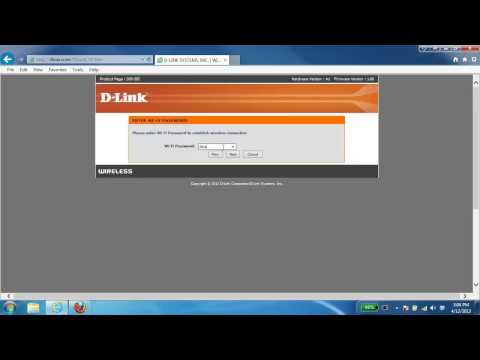
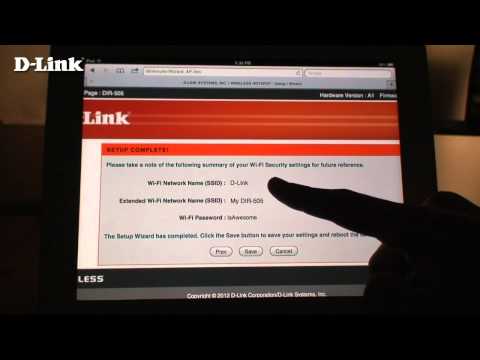
將DIR-505 設定為無線路由器,分享多台無線裝置連線上網。 設定前請確認您的寬頻網路連線類型和設定資訊。 以下以動態IP連線方式作範例。 1. 無線連線至DIR-505成功後,使用電腦設定瀏覽器會自動開啟DIR-505設定畫面, 預設位址 http:// dlinkrouter. 2. 步驟1: 無線模式 選取「路由器」,並自動偵測您的網際網路連線類型,按下一步. 3. 步驟3 : 設 定變更DIR-505 無線 名稱和密碼,若不要變更請再 輸入一次 DIR-505 設備貼紙上的密碼一次,按下一步.
DIR
若您所在的位置可以收到附近無線熱點的訊號 (如 Wifly、Hinet、TPE-Free 等),且您已經付費或申請一組帳號密碼可供使用時,您可以將DIR-505 設為無線熱點模式,將任一台無線裝置連上DIR-505設定並通過公共熱點的帳戶驗證後,其他無線裝置則皆可以與您共享此無線網路,不 ...
《D-Link 設定安裝幫手》DIR
D-Link推出輕巧設計多功能迷你無線路由器,支援多種無線模式切換,具備快速切換鍵,可快速使用路由器/基地台 (AP),無線訊號延伸 (Repeater Mode) 和Wi-Fi 熱點分享模式 ...