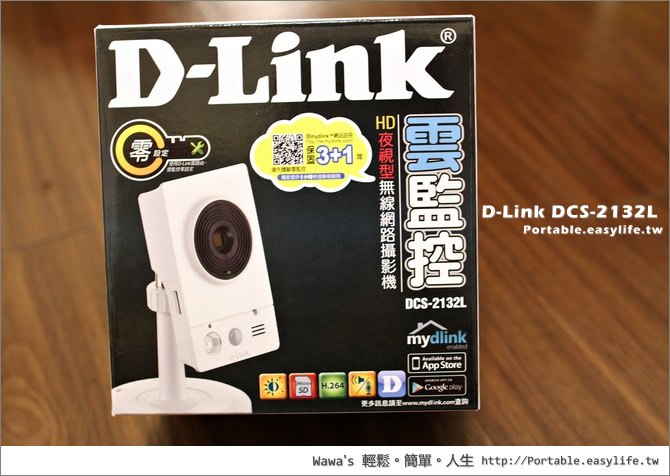
dlink 網路攝影機 設定
MundoWin»教程»如何設定D-Link攝影機以用於網路觀看在科技時代,安全已成為每個人的首要任務。安全攝影機是監控家居或企業安全的絕佳方式。在本教程中,我們將教您如何設置D-Link攝像頭,以便您可以透過網路在世界任何地方查看。,如何使用mydlinkApp設定攝影機?啟...
若使用者網路環境無電腦可供安裝設定攝影機時,亦可使用此方式來完成攝影機安裝和mydlink註冊。★設定前請先將設定的行動裝置WI-FI連線至同一無線分享器。
** 本站引用參考文章部分資訊,基於少量部分引用原則,為了避免造成過多外部連結,保留參考來源資訊而不直接連結,也請見諒 **
如何設定 D-Link 相機以用於網路觀看
MundoWin » 教程 » 如何設定 D-Link 攝影機以用於網路觀看 在科技時代,安全已成為每個人的首要任務。 安全攝影機是監控家居或企業安全的絕佳方式。 在本教程中,我們將教您如何設置 D-Link 攝像頭,以便您可以透過網路在世界任何地方查看。
如何使用 mydlink App 設定攝影機?
如何使用 mydlink App 設定攝影機? 啟動 mydlink App。 接著,點選 [登入]。 如要登入帳號,請輸入您的帳號和密碼。 接著,點選 [登入] 繼續。 點選 [新增裝置]。 點選 [掃描]。 若要掃描 QR 碼,請使用貼在裝置底部的標籤上的條碼。
mydlink
為了讓您可以非常輕鬆地體驗居家監控功能,我們建立了 mydlink.com,以便您能夠隨時從任何連上網際網路的電腦或行動裝置來存取您的即時攝影機播放內容。
mydlink 智慧家庭 App 應用程式
設定比以往更容易。 設定您的 D-Link 智慧家庭非常簡單。 mydlink App 應用程式可立即識別新裝置並使用智慧型藍牙 BLE 技術增加它們。 您所需要做的就是讓 App 應用程式掃描您的產品,將其連結到您的 Wi-Fi,為其命名 – 一切準備就緒。
D
若使用者網路環境無電腦可供安裝設定攝影機時,亦可使用此方式來完成攝影機安裝和 mydlink 註冊。 ★ 設定前請先將設定的行動裝置 WI-FI 連線至同一無線分享器。