easeus mobisaver 教學
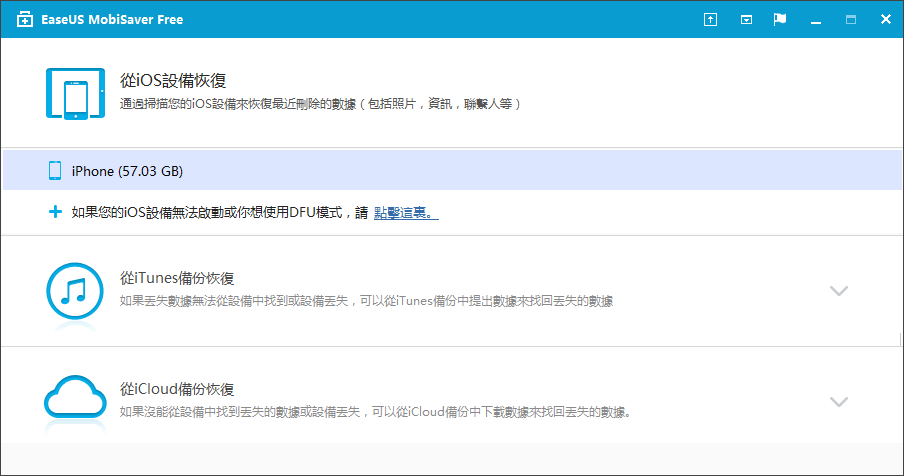
因此今天才建議試試EaseUS易我科技所開發的iPhone免費救援軟體,可找回不見的照片、訊息、筆記、日曆、通話紀錄、影片、聯絡人、Safari瀏覽紀錄等資料。而且EaseUSMobiSaver軟體操作簡單,小悶剛開啟試用就很喜歡它的簡約介面,相信大家也能輕鬆上手,快速找回不見...
EaseUSDataRecoveryWizardPro不僅用於救援刪除檔案及格式化還原,還適用其他情境下資料丟失恢復,如感染病毒、人為錯誤操作、電源故障、系統崩潰、重灌或升級作業系統、硬碟故障、軟體崩潰或其他未知原因。
** 本站引用參考文章部分資訊,基於少量部分引用原則,為了避免造成過多外部連結,保留參考來源資訊而不直接連結,也請見諒 **
此文章參考的來源相關文章推薦
【好物】EaseUS MobiSaver資料救援軟體|簡單三步驟救回iPhone誤 ...
因此今天才建議試試 EaseUS 易我科技 所開發的iPhone免費救援軟體,可找回不見的照片、訊息、筆記、日曆、通話紀錄、影片、聯絡人、Safari瀏覽紀錄等資料。 而且EaseUS MobiSaver軟體操作簡單,小悶剛開啟試用就很喜歡它的簡約介面,相信大家也能輕鬆上手,快速找回不見的檔案! 1. 輕鬆啟動. EaseUS MobiSaver有Windows和Mac兩種版本,安裝開啟後,須先將我們的iPhone或其他iOS設備連接到電腦。 記得要先在iPhone上點擊 [信任]按鈕,接著就可把它放到一
如何使用EaseUS資料救援軟體 [完整指南]
您可以到產品頁下載EaseUS Data Recovery Wizard或直接點擊下方的下載按鈕。 有Windows和Mac兩種系統版本可用。您正在下載的檔案名稱為[drw_trial.exe]。現在雙擊下載的檔案開始安裝。您將看到一個[歡迎]對話框,詢問您是否要繼續。點擊[下一步]。 執行接下來幾個窗口的最簡單方法是使用默認的安裝設定。因此,接受許可協議並在安裝程式的所有窗口中單擊[下一步]。當您看到[選取附加工作]面板時,選中[建立桌面圖示]並繼續完成安裝。 就這樣!EaseUS Data Recov
iPhone手機永久刪除檔案還原
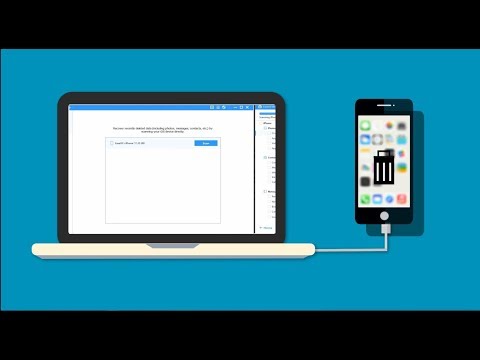
EaseUS MobiSaver救援iOS資料教學 步驟1: 下載 EaseUS MobiSaver iOS免費資料救援 (免費版) 步驟2: 把iPhone手機連線電腦即可開始掃描。 (需要一些時間) 步驟3: 看有成功找回哪些檔案,包含照片、影片、錄音檔、聯絡人、瀏覽器瀏覽紀錄、LINE檔案、聊天訊息等。
使用 EaseUS Mobisaver 恢復安卓已刪除檔案的完整指南
下面您將找到有關如何在 Android 上恢復已刪除數據的完整詳細指南,有關 EaseUS Mobisaver 的所有信息,包括其工作原理、兼容性、過濾選項和可用替代方案,以及對最常見用戶問題的解答。 什麼是適用於 Android 的 EaseUS Mobisaver,為什麼它如此有效?