果仁教學:教你自製 Emoji 有趣又特別!
在不同的作業系統中,輸入emoji表情符號的方式有所不同。以下是常見的操作方法:1.**Windows**:-在任何文字輸入欄位,按下「**Windows鍵**+「**.(句號)**」,這將開啟表情符號面板。您可以選擇您喜歡的emoji,或是繼續輸入來搜尋特定的表情符號。2.**Mac**:-在Mac...。參考影片的文章的如下:
在不同的作業系統中,輸入emoji表情符號的方式有所不同。以下是常見的操作方法:1.**Windows**:-在任何文字輸入欄位,按下「**Windows鍵**+「**.(句號)**」,這將開啟表情符號面板。您可以選擇您喜歡的emoji,或是繼續輸入來搜尋特定的表情符號。2.**Mac**:-在Mac...。參考影片的文章的如下:
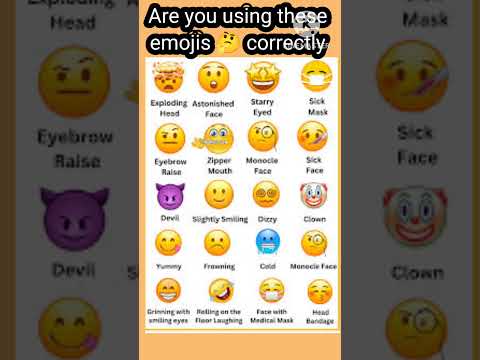
在不同的作業系統中,輸入emoji表情符號的方式有所不同。以下是常見的操作方法:1.**Windows**:-在任何文字輸入欄位,按下「**Windows鍵**+「**.(句號)**」,這將開啟表情符號面板。您可以選擇您喜歡的emoji,或是繼續輸入來搜尋特定的表情符號。2.**Mac**:-在Mac上,按下「**Control+Command+空白鍵**」即可開啟emoji表情符號視窗,和手機中的圖案完全相同。3.**iPhone/iPad**:,Windows10使用Windows+.即可輸入輸入Emoji、...

想要與眾不同的emoji嗎?AI的時代,什麼都能自己做一個,不論是圖片、影片、GIF都是,今天小編來分享AI表情圖片與符號產生器,基於NLP模型,我們只要輸入文字,AI馬上就會捏一個符合描述的emoji給我們,未來如果...

想知道怎麼快速製作出Memoji手機桌布嗎?交給這款Memotify線上Memoji桌布產生器就對啦!Memotify是一款專門製作iPhoneMemoji貼圖桌布的免費線上工具,使用起來相當簡單,只要開啟網站選擇你要的排版樣式、背景顏...

當你想輸入某個字,但卻又不確定那個字的注音怎麼辦?那就快用「Google輸入工具」手寫模式找尋就對啦!「Google輸入工具」是一個讓你在沒有安裝任何文字輸入法的情況下,使用網站所提供的中文輸入法打字的便利工...

個性害羞的你不想在社交App或社群網站放上自己的大頭照嗎?那麼你可以改用這款Hexatar線上頭像產生器,製作一個超有個性的頭像吧!Hexatar是一個免費的線上頭像產生器,網站特別的地方,就是每個製作出的頭像都...

一年一度的聖誕節即將到來,想知道如何用Memoji製作個人聖誕頭像嗎?今天小編就來教大家如何用iPhone手機中的Memoji做出個人聖誕頭像!每年在這充滿耶誕氣氛的12月裡,是否想對身邊或遠在他鄉的朋友傳送一份聖誕...

有好用方便的特殊符號網站嗎?不防試試Glyphy.、CopyChar、PiliApp這三款免費線上特殊符號網站,這三個網站都有一個共同特性,那就是可以讓你點一下即可複製作使用,不用再特地將符號反白按Ctrl+C這麼麻煩。在有...

你是不是經常覺得在社群平台上發文,表情符號選擇不夠多呢?GetEmoji擁有超多種款式表情符號讓你做挑選,GetEmoji將網站中的符號圖示分類成人物、動物、食物、活動、交通、物件、符號、旗幟與Unicode九種主題,操...

這幾天你有被iPhone11洗版嗎?先別管iPhone了,iOS已經開放更新了,來看看iOS13有哪些新功能吧,今天小編幫大家整理了10個iOS13最大的功能改變,但是我想先跟大家說先看看就好,不要搶快把自己的手機更新到iOS13...

為什麼在電腦上不常用表情符號?表情符號在某些情緒上的表達,比起文字更有力量,幾乎每一部在輸入法都內建表情符號,然而為什麼使用電腦卻因為使用不易而放棄使用呢?今天跟大家分享這款EmojiClipboard線上剪貼...

WWDC2018 當日我看轉播看到要睡著,直到Memoji才讓我醒了一下,不知道為什麼會對製作表情那麼喜好,我現在無法捨棄 SamsungGalaxyS9也是因為AR表情符號,有人說這次蘋果是抄好抄滿,我覺得滿足大家的喜好也沒錯...

又到了一年一度的蘋果WWDC開發者大會啦!就如外界猜測,今天蘋果公佈了iOS12的諸多更新與細節,讓我們來一一介紹。首先由蘋果CEOTimCook開場,他介紹iOS生態系已有2,000萬註冊的開發者,同時這些開發者一共在App...

常常需要使用字型,電腦裡安裝的總是不夠用?今天跟大家分享一個比較特別的書法字型網站「dekamoji」,跟一般字型網站比較不一樣的是dekamoji不需要下載安裝字型,而是直接在網路上輸入你需要的書法用字,網站會...

avacharaQ版大頭貼產生器,只要五分鐘,製作屬於個人風格強烈的大頭貼,臉部、身體各個細節都可調整,除了五官膚色外,還可以選擇衣服穿搭,多種各式各樣的衣服、褲子、套裝可以選擇,跟別人重複的機率超低,很...

iOS11.1於10月31日發佈更新,最大的改變就是新增了100多款emoji表情符號,打開手機軟體資訊就可以看到更新,更新發佈時間就在iPhoneX上市的前夕,可以看得出來是為了新手機的上市做準備,但這次的更新不包含Appl...

表情符號是個方便的工具,有時候聊天不知道聊什麼,或是難以表達的時候,一個表情符號就可以帶過,實在是很方便的一種方式,現在不管是在手機或是Facebook上都有方便的表情符號可以使用,LINE更是以表情符號為優...