erase file
Google可以把硬碟徹底摧毀,但是我們自己就沒這個本事(拿榔頭自己敲可不輕鬆),這時候可以使用Eraser這個軟體,它是一套可以免費下載的開放原始碼軟體,可以針對個別檔案、資料夾、甚至整顆硬碟作重復抹除的動作,有效降低資料被救回的...,Eraserisanadvancedsecu...
免費軟體Eraser可以透過各種強度不同的演算法在硬碟上覆寫資料,達到將原始資訊徹底抹煞的效果,並可以透過排程工具來讓使用者定期自動或者是手動進行資料銷毀的動作。對於刪除檔案或者清除空間有不同對應的預設演算法,使用者可以針對需求調整適合的方式,設置建議...
** 本站引用參考文章部分資訊,基於少量部分引用原則,為了避免造成過多外部連結,保留參考來源資訊而不直接連結,也請見諒 **
此文章參考的來源相關文章推薦
[教學] 徹底刪除硬碟檔案資料, 個人資料不外洩
免費軟體 Eraser 可以透過各種強度不同的演算法在硬碟上覆寫資料,達到將原始資訊徹底抹煞的效果,並可以透過排程工具來讓使用者定期自動或者是手動進行資料銷毀的動作。 對於刪除檔案或者清除空間有不同對應的預設演算法,使用者可以針對需求調整適合的方式,設置建議可參考文末小結處。 File 是針對檔案來做刪除的動作,按下 Browse… 就可以指定檔案.
【逐步教學】在Windows電腦強制刪除檔案的6個有效方法
當你遇到無法刪除檔案的問題時,你可以參考我們給你的6個有效方法,以將它們從電腦中移除,絕對有效。 當你不小心誤刪重要檔案時,該怎麼做? 事實上,出現無法刪除的檔案原因有很多,而大部分情況都是可以透過強制刪除解決的。 在我們正式說明操作步驟以前,你應該先釐清「為什麼無法刪除檔案」,才能更快速地修復故障情況。 我們已經整理出幾個最常見的情況: 檔案已被開啟或其他程式中使用,所以電腦系統會將它鎖定,無法被編輯、移動或刪除。 磁碟、檔案或資源回收桶已損毀,所以無法進行刪除動作。 磁碟或檔案已啟用「讀寫保護」功能,
File Shredder
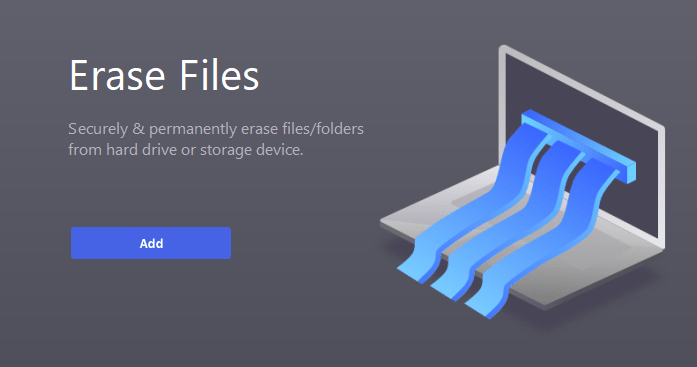
运行已安装的软件,并从主屏幕中,选择 Erase Files / Folder 选项 切碎的文件,如图所描绘 1. 步 2: 现在,点击 Add Files / Add Folders 选择添加要永久删除,如图所示的文件和文件夹 2. 步 3: 选择擦除方式并点击 Proceed 如在图中描绘的选项 3. 步 4: 软件启动后切碎文件完全无法恢复,如图所示 4. 步 5: 在文件擦除过程完成后,你就可以看到一条消息,指出擦拭过程完成,如图5所示. 撕碎的文件在回收站: 如果你发现自己在一个情况下,你需要彻