evernote web clipper 教學
EvernoteWebClipper是一款免費的瀏覽器擴充功能,能讓你快速地將網頁內容、文章、圖片甚至是PDF文件,一鍵儲存到你的Evernote帳戶中。,EvernoteWebClipper可以讓你把看到的網頁能擷取至雲端(Evernote空間),並且提供了多種不同的擷取方式:擷取文章、簡化文章、完整...
由於網路的發達,網路的資訊相當豐富,如何將這些網路資訊一次存進Evernote中呢?只要利用「WebClipper」這個瀏覽器套件就可以了。這個套件結合了Clearly和Skitch的優點,在轉存網頁時就可以自動將文章歸類,可說是整理網站筆記的一個很重要的幫手。
** 本站引用參考文章部分資訊,基於少量部分引用原則,為了避免造成過多外部連結,保留參考來源資訊而不直接連結,也請見諒 **
善用 Evernote 網頁擷取工具,可以讓你收集網頁資料事半功倍
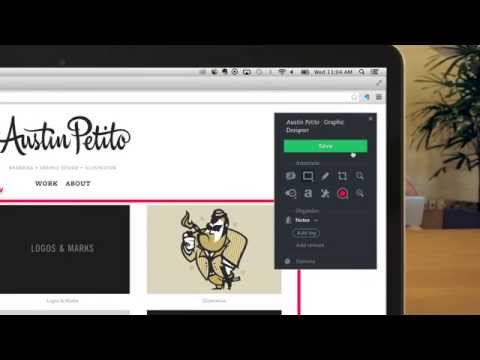
用你常用的瀏覽器點取上方的連結後,就會自動帶到對應的套件下載畫面,照著步驟安裝其實不難,安裝好後就會在瀏覽視窗看到 Evernote 的小圖示,而那個圖示就是Evernote Web Clipper 的功能。第一次點取後會要求輸入 Evernote的帳號密碼,輸入完之後只要點取圖示就會開啟網頁擷取的功能嚕! ▲ Safari安裝好的預設位置會在上方網址欄位的左邊。 ▲ Google Chrome安裝好後會在上方網址欄位的右側。 ▲點開 Web Clipper 會在右上角跳出此視窗。 A:擷取頁面的標題(可
Evernote 網頁擷取套件可以一次擷取多頁分頁文章!設定教學 :
Notebook Web Clipper 可以拿來保存或備份網頁內容,或是使用 Reader View 將網頁中的廣告隱藏,友善閱讀集中注意力,實用功能包含快速寫入筆記、上傳圖片與網頁截圖等等,若已經開始使用 Zoho Notebook 的朋友們,Notebook Web Clipper 的功能也不可以錯過唷!
Evernote 網頁擷取套件可以一次擷取多頁分頁文章!設定教學
按下[ Evernote Web Clipper ]擷取按鈕,切換到[簡化文章]的模式。 往下捲動,直到第一頁的尾端,這時候不要著急,稍微等待一下,就會看到 Evernote 自動載入第二頁抓取的圖文內容。 如果還有第三、第四頁,就如法泡製,捲動到尾端,等待一下,就會自動載入下一頁的內容。 等到所有內容都載入,就可以按下[儲存網頁擷取],這樣多頁全文就會一次抓取到一則筆記中了。 這個功能,對我來說很有幫助,也分享給或許還不知道的朋友。