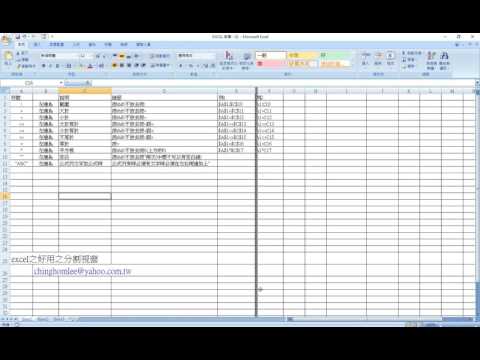
エクセル画面を分割して作業する方法
使用「分割」功能:選擇好分割位置後,請前往Excel的「檢視」索引標籤,在「視窗」群組中找到「分割」功能。您可以直接按兩下「分割」按鈕,或點擊「分割」按鈕後,在彈出的選單中選擇「分割」選項。,本篇全面介紹Excel分割視窗的操作方法、進階應用、與凍結窗格的...。參考影片的文章的如下:
使用「分割」功能:選擇好分割位置後,請前往Excel的「檢視」索引標籤,在「視窗」群組中找到「分割」功能。您可以直接按兩下「分割」按鈕,或點擊「分割」按鈕後,在彈出的選單中選擇「分割」選項。,本篇全面介紹Excel分割視窗的操作方法、進階應用、與凍結窗格的...。參考影片的文章的如下:
使用「分割」功能:選擇好分割位置後,請前往Excel的「檢視」索引標籤,在「視窗」群組中找到「分割」功能。您可以直接按兩下「分割」按鈕,或點擊「分割」按鈕後,在彈出的選單中選擇「分割」選項。,本篇全面介紹Excel分割視窗的操作方法、進階應用、與凍結窗格的差異、常見問題解答,並結合實際工作案例,協助你靈活掌握視窗分割技巧,有效提升數據處理與團隊協作效率。,分割工作表可讓您以捲動窗格的方式,同時看見不同窗格...

大家在工作時最不想遇到比對文件的工作,尤其當螢幕不夠大的時候,所有的視窗都堆疊在一起,不同視窗切換來切換去,點下面的視窗又蓋到上面的視窗,又要縮小視窗才能點回原本視窗,大家有遇過這樣的困擾嗎?這時...