下載的CSV檔用EXCEL開啟出現亂碼的解決方法
如果一定要是CSV檔的話,可以直接把這個檔案的副檔名由「.xlsx」改為「.csv」,這樣開啟檔案一樣會是正常的。如果檔案本身沒有顯示副檔名的話,可以從資料夾上方的【檢視】將【副檔名】勾起來就會顯示了。,了解如何在Excel中開啟CSV檔案時強制使用UTF-8編碼,並輕鬆...。參考影片的文章的如下:
如果一定要是CSV檔的話,可以直接把這個檔案的副檔名由「.xlsx」改為「.csv」,這樣開啟檔案一樣會是正常的。如果檔案本身沒有顯示副檔名的話,可以從資料夾上方的【檢視】將【副檔名】勾起來就會顯示了。,了解如何在Excel中開啟CSV檔案時強制使用UTF-8編碼,並輕鬆...。參考影片的文章的如下:
如果一定要是CSV檔的話,可以直接把這個檔案的副檔名由「.xlsx」改為「.csv」,這樣開啟檔案一樣會是正常的。如果檔案本身沒有顯示副檔名的話,可以從資料夾上方的【檢視】將【副檔名】勾起來就會顯示了。,了解如何在Excel中開啟CSV檔案時強制使用UTF-8編碼,並輕鬆避免特殊字元問題。,本指南全面解析Excel開啟CSV亂碼的原因,詳列不同版本Excel的正確匯入步驟、PowerQuery與記事本編碼轉換技巧,並提供儲存與匯出CSV避免亂碼...

之前曾經有分享過WonderFoxDocumentManager專用文件文書管理工具,而這次限時免費的DocumentManager也是類似的文書管理軟體,雖然介面沒有那麼漂亮,不過功能同樣很實用,只要設定好資料夾之後,就可以輕鬆地列...

許多程式、伺服器的紀錄檔案都是文字檔案,日積月累一直累加檔案中的資訊,記錄檔也會越來越肥大,當要查看檔案時才發現,ㄧ般的文字編輯器根本無法開啟體積肥大的文字檔,然後就死當在那邊,這時候請使用PilotE...
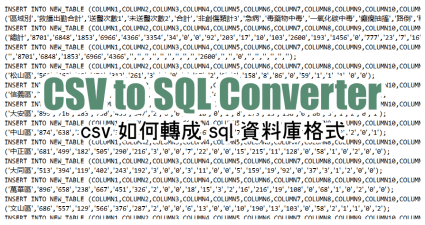
很多資料的原始樣貌會是大家常見的csv檔案格式,就是每個資料之間使用逗點來隔開,這樣的檔案資料通常也會被轉換成資料庫來使用,sql就是資料庫的匯入格式,可以透過CSVtoSQLConverter這款工具來輕鬆地轉換,支...

不管是工作或是作業需求,大家一定都有遇過想要檔案列表的情況,會透過命令提示字元的朋友,把檔案列表複製成文字是很簡單的事情,那不會的朋友該怎麼辦呢?這次就推薦FilenameLister這款工具給大家,從軟體中選...

不是大家都對Office軟體有一定的需求,我曾經也都沒有安裝過,但是有時候還是會有開啟檔案的需求,無法開啟文書檔案還是很麻煩的,這次跟大家分享ByteScoutXLSViewer這款可以開啟xls、xlsx、ods、csv與txt檔案格...

應該不少人會有機會接觸到系統或是程式的Log紀錄檔案,有些記錄檔都是以GB單位來計算,就算在Linux上用vim去編輯都會很卡,一般文字編輯器根本無法一次開啟那麼大的log檔案,這時候請交給專業的glogg記錄檔工具...

CSV(Comma-SeparatedValues)檔案格式我想大部分的人都比較陌生,不過對工程師來說是一個常見的檔案格式,不管是字串處理、資料輸出都有可能使用到CSV的檔案格式,主要以逗點來分隔不同的資料區塊,純文字的檔...