Excel核取方塊 #excel #exceltips
關於核選方塊的部分怎麼開啟我就不特別說明,網路其實蠻多教學的(主要必須開啟開發人員選項)在儲存格中插入核取方塊,並把後面文字刪除第一個核選方塊完成後,再選擇該核選方塊的儲存格,並直接用拖拉方式完成你想要的項目數量,Step1在上方工具表中按右鍵,選取「...。參考影片的文章的如下:
關於核選方塊的部分怎麼開啟我就不特別說明,網路其實蠻多教學的(主要必須開啟開發人員選項)在儲存格中插入核取方塊,並把後面文字刪除第一個核選方塊完成後,再選擇該核選方塊的儲存格,並直接用拖拉方式完成你想要的項目數量,Step1在上方工具表中按右鍵,選取「...。參考影片的文章的如下:
關於核選方塊的部分怎麼開啟我就不特別說明,網路其實蠻多教學的(主要必須開啟開發人員選項)在儲存格中插入核取方塊,並把後面文字刪除第一個核選方塊完成後,再選擇該核選方塊的儲存格,並直接用拖拉方式完成你想要的項目數量,Step1在上方工具表中按右鍵,選取「自訂功能區」Step2將開發人員選項打勾,完成後按下確認.Step3切換到開發人員.Step4在插入的地方選擇插入「核取方塊(表單控制項)」Step5滑鼠左鍵點選需要插入的地...

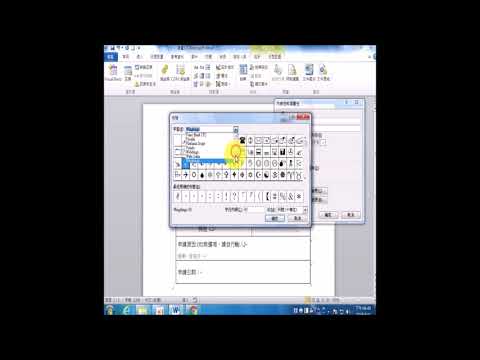
本文教大家如何在Word上製作「真實」核選方塊,常常收到各種文件,不夠勾選方塊在檔案上都不能直接勾,相信大家也遇過!辦活動時常會製作報名表,表格上通常會出現□,可能是性別,也可能是報名的場次讓報名者勾...