Excel VBA 進階 08
以下即是製作的步驟,不妨參考看看.關於核選方塊的部分怎麼開啟我就不特別說明,網路其實蠻多教學的(主要必須開啟開發人員選項)由於儲存格出現TRUE或是FALSE有點礙眼,但這幾個字其實是後面函數會用到判別式的條件之一,所以下面我們來維持這個儲存格的條件,但又...。參考影片的文章的如下:
以下即是製作的步驟,不妨參考看看.關於核選方塊的部分怎麼開啟我就不特別說明,網路其實蠻多教學的(主要必須開啟開發人員選項)由於儲存格出現TRUE或是FALSE有點礙眼,但這幾個字其實是後面函數會用到判別式的條件之一,所以下面我們來維持這個儲存格的條件,但又...。參考影片的文章的如下:
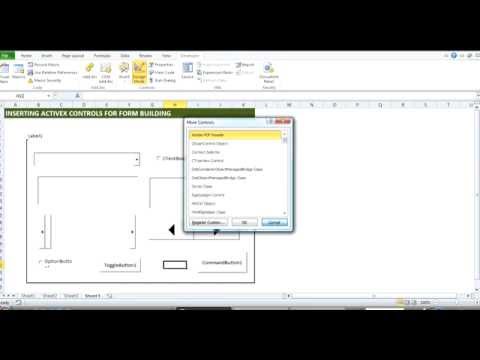
以下即是製作的步驟,不妨參考看看.關於核選方塊的部分怎麼開啟我就不特別說明,網路其實蠻多教學的(主要必須開啟開發人員選項)由於儲存格出現TRUE或是FALSE有點礙眼,但這幾個字其實是後面函數會用到判別式的條件之一,所以下面我們來維持這個儲存格的條件,但又可以讓他不顯示.其他的核選方塊也請按照同樣的方式比照辦理.接著做細部項目填寫.同樣我們也先完善一些格式.當然,你可以依據你的喜好去做美化動作.Excel中制作每...

有時填寫Excel會需要針對不同的選項打勾,不過若是製作表單的同仁在設計Excel時,如果能夠讓填表的人按下滑鼠就能打勾,那大家在填表時是否就能夠更便利、省時了呢?今天要來跟大家分享的技巧就是如何製作Excel...

不管是對外製作報名表或是公司內部的文件,常常會需要大家回填資料,留下空格即便下了備註請大家依範例填寫,回收時還是會發現有人就是不肯配合,更甚者還會出現答非所問的狀況,這個時候,你如果會在Word裡加入...

本文教大家如何在Word上製作「真實」核選方塊,常常收到各種文件,不夠勾選方塊在檔案上都不能直接勾,相信大家也遇過!辦活動時常會製作報名表,表格上通常會出現□,可能是性別,也可能是報名的場次讓報名者勾...