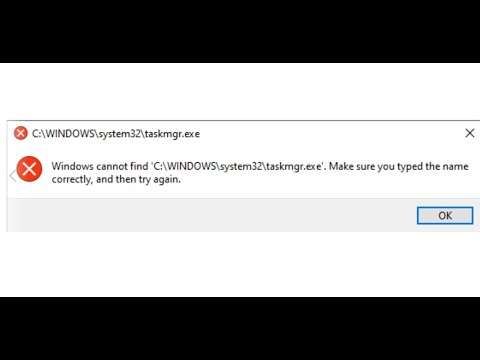
explorer exe 修復
Windows11中的資源管理器崩潰通常是由快取損壞、系統檔案損壞、驅動程式過時或第三方軟體引起的。重新啟動explorer.exe進程、清除歷史記錄,並執行SFC、DISM、CHKDSK和記憶體診斷程序,可以解決大多數問題。更新Windows和驅動程式、執行乾淨啟動,以及在極端情況下...
了解為什麼explorer.exe在Windows11中失敗以及如何使用這些有效的提示和方法修復它。
** 本站引用參考文章部分資訊,基於少量部分引用原則,為了避免造成過多外部連結,保留參考來源資訊而不直接連結,也請見諒 **
修正 Windows 11 中檔案總管無回應的問題
Windows 11 中的資源管理器崩潰通常是由快取損壞、系統檔案損壞、驅動程式過時或第三方軟體引起的。 重新啟動 explorer.exe 進程、清除歷史記錄,並執行 SFC、DISM、CHKDSK 和記憶體診斷程序,可以解決大多數問題。 更新 Windows 和驅動程式、執行乾淨啟動,以及在極端情況下調整註冊表,都能大幅減少 ...
[教學] 如何修復解決 Windows 檔案總管已經停止運作、沒有回應當 ...
在左下角放大鏡點選並搜尋「Regedit」,找到後按下 Enter 點開來。 參照下面路徑與上面截圖尋找相對應機碼 BagMRU 及 Bags,然後按滑鼠右鍵刪除並重新建立機碼,避免錯誤需再新增兩個空的但是必須一模一樣名字機碼 (其大小寫也要相同)。 #備註:建議有電腦底子的使用者才這麼做,若沒看過或第一次聽到機碼朋友,最好別亂刪除更動避免發生無法預期錯誤。 在「sofun.tw」查看更多資訊 可以在開始地方按滑鼠右鍵 -> 事件檢視器,或是按放大鏡搜尋並執行 [eventvwr] 就能啟用。 然
修正無法開啟或啟動的檔案總管
若要在 Windows 10 中開啟 檔案總管,請選取任務列上的圖 示 、按鍵盤上的 Windows 標誌鍵 + E,或選取使用者圖示正下方的 [檔 (開始 >) ]。 最佳化進階系統設定,包括虛擬記憶體設定。 執行 [磁碟清理],釋出裝置上的資源。 如果 檔案總管 在嘗試這些步驟之後無法更可靠地運作,請透過意見反應 中樞 傳送意見反應,以便Microsoft調查潛在問題。 瞭解如何疑難解答 Windows 中的 檔案總管 問題。

![How to Rebuild WMI in Windows 1011 [Tutorial]](https://i.ytimg.com/vi/foJxHZ_4PPo/hqdefault.jpg)
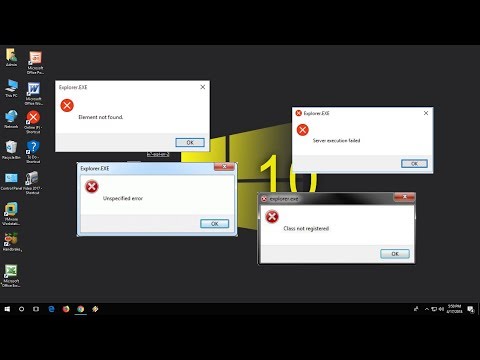


![How to Fix All Explorer.exe Errors in Windows 11 [Solution]](https://i.ytimg.com/vi/cGtcfvjDzT4/hqdefault.jpg)