extractnow如何使用
extractnow如何使用

無論您使用的是ZIP、RAR、7Z或任何其他格式,ExtractNow都是簡化提取過程的絕佳選擇。在本文中,我們將逐步向您展示如何使用此工具輕鬆有效地解壓縮檔案。,如何使用ExtractNow開啟ExtractNow軟體解壓縮多個zip文件,選擇所有要解壓縮的文件,拖曳到首頁。現在點擊提...

使用 ExtractNow 一次提取多個 Zip、RAR、存檔文件

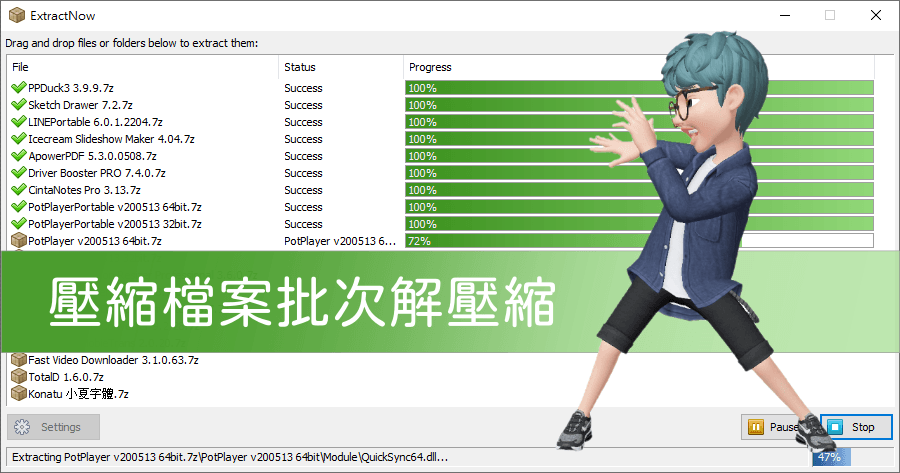
如何使用ExtractNow開啟ExtractNow軟體解壓縮多個zip文件,選擇所有要解壓縮的文件,拖曳到首頁。現在點擊提煉按鈕,然後它會詢問您要儲存提取檔案的位置,提供該位置並單擊好的。您也可以按一下「全部確定」將所有提取的檔案儲存在同一位置。

** 本站引用參考文章部分資訊,基於少量部分引用原則,為了避免造成過多外部連結,保留參考來源資訊而不直接連結,也請見諒 **

如何使用 ExtractNow 解壓縮檔?

無論您使用的是 ZIP、RAR、7Z 或任何其他格式,ExtractNow 都是簡化提取過程的絕佳選擇。 在本文中,我們將逐步向您展示如何使用此工具輕鬆有效地解壓縮檔案。

使用 ExtractNow 一次提取多個 Zip、RAR、存檔文件

如何使用ExtractNow 開啟ExtractNow軟體解壓縮多個zip文件,選擇所有要解壓縮的文件,拖曳到首頁。 現在點擊 提煉 按鈕,然後它會詢問您要儲存提取檔案的位置,提供該位置並單擊 好的。 您也可以按一下「全部確定」將所有提取的檔案儲存在同一位置。

ExtractNow 4.8.3.0 免安裝版 - 一次解壓縮多種格式的壓縮檔

支援超過40種常用壓縮格式的檔案解壓縮軟體 - ExtractNow,只要將壓縮檔拖放至軟體的主介面,再按下解壓縮按鈕(Extract),就可以將檔案解壓縮在同一個資料夾或者指定位置,針對有設解壓縮密碼的壓縮檔,可以用文字檔建立一個密碼清單,以便在解壓縮時自動 ...

ExtractNow 可批次解壓縮的小工具 – 關鍵應用

安裝完成後,開啟 ExtractNow 主程式,將要批次解壓縮的壓縮檔通通使用滑鼠拉到 ExtractNow 的列表區後,點擊 [Extract]便會開始解壓縮,未經過設定時,預設檔案會分別被解壓到和壓縮檔的相同的資料夾裡。

ExtractNow 4.8.2.0 免安裝版

ExtractNow 具有乾淨、設計精良且易於使用的功能使用介面。 要提取檔案,只需將它們拖放到主程式視窗中,或在Windows 資源管理器中右鍵點擊檔案。

如何使用ExtractNow自動提取檔案?

ExtractNow 是一個簡單但功能強大的工具,可讓您自動快速地提取檔案。 如果您厭倦了手動逐一提取文件,ExtractNow 是完美的解決方案。 下面,我們逐步解釋如何使用該工具: 1. 下載並安裝 ExtractNow: 您應該做的第一件事是從其官方網站下載 ExtractNow 並將其安裝在您的電腦上。 安裝過程非常簡單,只需幾分鐘。 2. 運行程序: 安裝後,雙擊桌面上的程式圖示或在開始功能表中搜尋來運行 ExtractNow。 3. 添加文件: 要使用 ExtractNow 自動提取文件,您需


extractnow如何使用

無論您使用的是ZIP、RAR、7Z或任何其他格式,ExtractNow都是簡化提取過程的絕佳選擇。在本文中,我們將逐步向您展示如何使用此工具輕鬆有效地解壓縮檔案。,如何使用ExtractNow開啟ExtractNow軟體解壓縮多個zip文件,選擇所有要解壓縮的文件,拖曳到首頁。現在點擊提煉按鈕,然後它會詢問您要儲存提取檔案的位置,提供該位置並單擊好的。您也可以按一下「全部確定」將所有提取的檔案儲存在同一位置。,支援超過40種常用壓縮格式...

ExtractNow 4.8.3.0 輕巧的批次解壓縮精靈

ExtractNow 4.8.3.0 輕巧的批次解壓縮精靈

常常為了要解壓縮檔案而要安裝多款不同的壓縮工具嗎?如果目錄裡面有多種不同格式的壓縮檔,你要如何讓他們同時解壓縮呢?這些問題都可以透過免費的ExtractNow來一次解決,讓解壓縮軟體在你的電腦上不花一毛錢。...