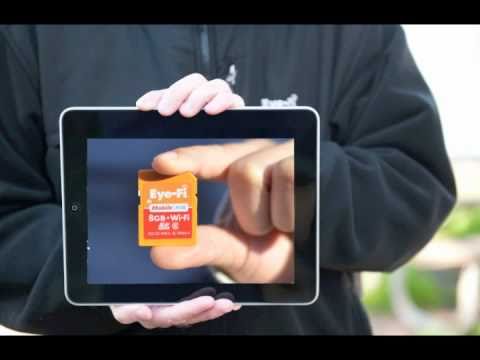
【iPhoneiPad設定編】Eye

從下方的流程圖中可看到,Eye-Fi一開始得先透過電腦設定,將無線網路的密碼設定到Eye-Fi記憶卡中,接著再將Eye-Fi插到相機中,接著電腦與Eye-Fi記憶卡都得連上網,當相機拍攝時,Eye-Fi則會連回Eye-FiServer主機中,取得傳送電腦的主機位置,接著將照片傳回指定的.....。參考影片的文章的如下:


參考內容推薦

Eye-Fi SD無線記憶卡 使用教學 , 讓你隨拍隨傳

從下方的流程圖中可看到,Eye-Fi一開始得先透過電腦設定,將無線網路的密碼設定到Eye-Fi記憶卡中,接著再將Eye-Fi插到相機中,接著電腦與Eye-Fi記憶卡都得連上網,當相機拍攝時,Eye-Fi則會連回Eye-Fi Server主機中,取得傳送電腦的主機位置,接著將照片傳回指定的 ...

【中肯‧開箱】5D3 Eye-Fi 封印解除‧Eye-Fi mobi 無線記憶卡

接下來請拿出您的手機~~按步就班的操作,Eye-Fi mobi 無線記憶卡的設定真的十分簡單,大概5分鐘就能搞定~ 1.請打開手機APP商店下載此名為「Eye-Fi mobi 」的APP應用程式~ 2. 打開APP選擇開始~~ 3. 接著選擇設置mobi 卡,然後輸入卡片背後的序號即可~~ 4. 輸入完成之後APP會自動搜尋Eye-Fi mobi 無線記憶卡~(CANON 相機比較麻煩,需要在機身上打開啟用Eye-Fi功能才ok) 5. 基本上到此就設定完成了,未來只要您有拍照,相機的Eye-Fi功能有打

說明指南 | Eye

如果插入Eye-Fi卡,要將 [Eye-Fi]設定為 [關]。 Eye-Fi卡的上傳功能設定為 [關]時, 會顯示在螢幕上。 設定無線區域網路存取點設定或Eye-Fi卡的傳送方向設定。 詳情請參閱Eye-Fi卡隨附的使用說明書。 設定完成之後,將Eye-Fi卡插入相機,然後拍攝影像。 記錄的影像會自動經由無線區域網路傳送到電腦等地方。 上傳影像資料時,不能使用 [省電]。 如果顯示 (錯誤)圖示,請退出Eye-Fi卡後再插回去,或者關閉相機電源之後再打開。 如果仍然顯示 (錯誤)圖示,可能是Eye-Fi卡

Eye

使用 Eye-Fi 記憶卡時,請在用戶設定 c2(待機定時, 0 c2:待機定時)中選擇較長時間。 請參見 Eye-Fi 記憶卡隨附的說明書,若您還有任何疑問,請直接諮詢生產廠家。

《開箱&設定教學文》Eye

今天要來介紹一款很神奇的SD記憶卡《Eye-Fi Mobile X2》,可能有不少人已經知道Eye-Fi,但也可能很多人不知道,因為台灣並沒有上市,簡單的說Eye-Fi就是將SD記憶卡與無線網卡結合,可以直接透過Wifi傳輸SD卡內的照片到電腦/iPad/iPhone/Android這些設備上,透過簡單的 ...

Eye-Fi | 內建無線傳輸記憶卡之相關常見問題 | 數位相機

如果 Eye-Fi 記憶卡無法與存取點通訊, 檢查 Eye-Fi 通訊設定。 .如果 Eye-Fi 通訊設定沒有問題, 下一步需依照相機模式的頁籤所呈現的 "Eye-Fi" 項目來決定, 說明如下。

Eye-Fi Mobile SD無線記憶卡「隨拍隨傳到iOSAndriod」

這時候Eye-Fi卡一樣與電腦連接,開啟iPad進到設定,開啟WiFi連線,就會看到 Eye-Fi…的連線名稱, 這時對著連線名稱點一下。 連線密碼就是剛 WPA2 後方的那串文字,這樣就可完成雙方的連線囉! 進入 AppleStore 後,搜尋 Eye-Fi 下載與安裝,完成後就會看到一個Eye-Fi的圖示。 進入Eye-Fi應用程式後,輸入先前在Eye-Fi註冊的帳號與密碼,由於梅干有二張EyeFi的記憶卡,所以上面會出現二筆,但沒關係下方會有Ey-Fi的編號,再對著要啟用記憶卡按下右邊

eyefi設定

從下方的流程圖中可看到,Eye-Fi一開始得先透過電腦設定,將無線網路的密碼設定到Eye-Fi記憶卡中,接著再將Eye-Fi插到相機中,接著電腦與Eye-Fi記憶卡都得連上網,當相機拍攝時,Eye-Fi則會連回Eye-FiServer主機中,取得傳送電腦的主機位置,接著將照片傳回指定的...,接下來請拿出您的手機~~按步就班的操作,Eye-Fimobi無線記憶卡的設定真的十分簡單,大概5分鐘就能搞定~1.請打開手機APP商店下載此名為「Eye-Fimobi」的APP...