Synology NAS 教學:FTP 站台架設與 FileZilla 連線方法 (SFTP)
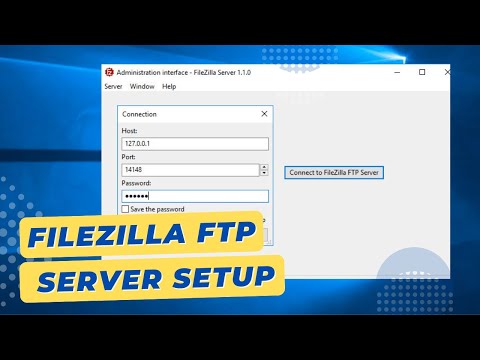
以下簡單介紹一下在自己電腦架設FTP伺服器的方法,下面使用的是開放原始碼的免費軟體「FileZillaServer」,雖然這軟體是英文的,不過因為他是免費軟體,而且該有的功能大概都有而且相當穩定,比起其他付費軟體也絲毫不遜色。,在FileZilla的左上角,有個站台管理員的...。參考影片的文章的如下:
以下簡單介紹一下在自己電腦架設FTP伺服器的方法,下面使用的是開放原始碼的免費軟體「FileZillaServer」,雖然這軟體是英文的,不過因為他是免費軟體,而且該有的功能大概都有而且相當穩定,比起其他付費軟體也絲毫不遜色。,在FileZilla的左上角,有個站台管理員的...。參考影片的文章的如下:
以下簡單介紹一下在自己電腦架設FTP伺服器的方法,下面使用的是開放原始碼的免費軟體「FileZillaServer」,雖然這軟體是英文的,不過因為他是免費軟體,而且該有的功能大概都有而且相當穩定,比起其他付費軟體也絲毫不遜色。,在FileZilla的左上角,有個站台管理員的符號,點進去。在跳出的視窗,左下角點選「新增站台」,它會先讓你取站台的名稱,通常我會直接輸入IP位置。,FileZilla的站台管理員(CTRL+S)可以讓您管理您的sFTP...

隨身攜帶版的瀏覽器適合行動族使用,可以將瀏覽器放置於隨身碟之中,存取自己常用的設定,適合使用公用電腦的族群。像我雖然也是用攜帶版,但是其實我並沒有隨身的需求,我只是希望個人設定檔可以在同一個目錄,...