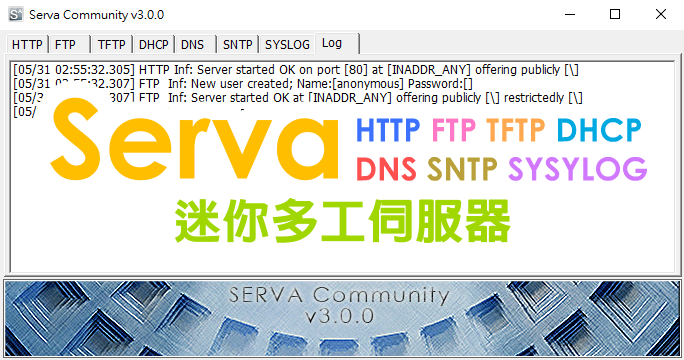
ftp架站軟體
FTP架站軟體自己設!教您架設FTPServer軟體,推薦您解決FTPServer設定的大問題,防火牆與分享器。雷電FTPD是一套12年歷史的全中文FTPServer軟體(推薦免費試用),在全球擁有廣大的客群,功能如FTP,SSL,UPnP,UTF8,MODE-Z...等更是與世界潮流同步。,在「blog.hungwin.co...
本文推薦免費中文化FTP軟體CyberDuck,支援續傳、多雲端平台,並提供下載、安裝到主機上傳完整教學,適合cPanel與Plesk使用者快速上手。
** 本站引用參考文章部分資訊,基於少量部分引用原則,為了避免造成過多外部連結,保留參考來源資訊而不直接連結,也請見諒 **
此文章參考的來源相關文章推薦
免費 FTP 伺服器 FileZilla Server 安裝教學 (新版設定)
在「blog.hungwin.com.tw」查看更多資訊 在建立使用者帳號之前,可以選擇是否要建立群組,建立群組的目的是幫助分類,可以在群組內設定目錄存取權限,可以將使用者放在不同的群組。 開啟建立群組或使用者的操作在「Server > Configure」 在 Rights management 底下有群組和使用者的選單。 這裡我簡單用建立使用者做示範,在「Users」的選單,可以點「Add」加一位使用者。 然後輸入使用者名稱、密碼,建議要求登入時輸入密碼。 在「blog.hungwin.com
快速架設FTP SFTP Server
這次使用FileZilla Server 1.3來架設FTP,FTPS。 至於SFTP,則使用FreeFTPd來架設SFTP 。 FileZilla Server可以安裝在windows 10上做使用相當方便。 ※在安裝前,請先開啟Server / Client防火牆Port 21、22、990。 1. 安裝FTP Server – FileZilla 1.3.0. 2. 預設全選. 3. 選擇安裝路徑. 4. 開始目錄名稱設定-預設. 5. 設定FileZilla Server預設port
Windows FTP 架站
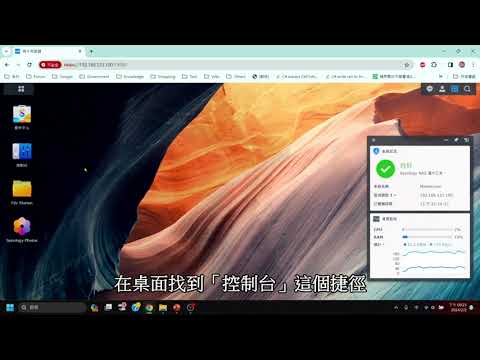
Enjoy 軟體、遊戲開發、文章、Windows FTP 架站、## 說明 這次教大家如何在 Windows 架設 FTP 站台 雖然有經過測試是可行的,但我對防火牆的設定部分有點不太清楚 請讀者自行斟酌調整 以下範例使用的是 Windows 11 搭配內建 IIS 架設 ## Windows 11 架設 FTP 1. 打開控制台 !