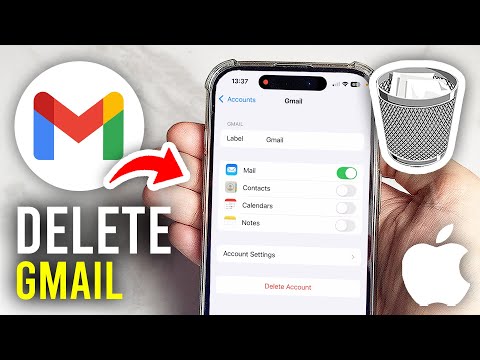
如何刪除 Gmail 帳號 (2024)
很多人的手機都有下載Gmail應用程式,然而,過去如果想要刪除信件,只能逐一點擊或一封封勾選進行刪除,無法像電腦版一樣能夠一次「全選」刪除大量信件,好消息是,Google終於聽見用戶的心聲,現在手機版悄悄加入「全選」功能了。外媒AndroidPolice報導,Google早在...。參考影片的文章的如下:
很多人的手機都有下載Gmail應用程式,然而,過去如果想要刪除信件,只能逐一點擊或一封封勾選進行刪除,無法像電腦版一樣能夠一次「全選」刪除大量信件,好消息是,Google終於聽見用戶的心聲,現在手機版悄悄加入「全選」功能了。外媒AndroidPolice報導,Google早在...。參考影片的文章的如下:
很多人的手機都有下載Gmail應用程式,然而,過去如果想要刪除信件,只能逐一點擊或一封封勾選進行刪除,無法像電腦版一樣能夠一次「全選」刪除大量信件,好消息是,Google終於聽見用戶的心聲,現在手機版悄悄加入「全選」功能了。外媒AndroidPolice報導,Google早在去年9月就在測試替Android版Gmail開發「全選」按鈕,現在似乎已經廣泛地向用戶推出,不論使用的應用程式版本為何都具備這項功能。手機版Gmail全選按鈕,一次預設...

大家是不是很久沒有打開Email清理信箱了呢?今天要來介紹一款清理Email的好幫手Unsubscriber,每天一早打開Email你會看到自己收件匣躺著一堆電子報,其實很多可能都不是自己主動訂閱的,而是在註冊後自動接收的郵...

明明沒登入的網站,Email卻收到驗證訊息嗎?這代表你的Email地址、密碼可能曾經遭到洩漏,遇到這樣的問題該怎麼辦?小編自己也有這個問題,最近發現這個線上服務DataBreachChecker,能夠檢測你的Email地址是否曾...

我們常常出賣Email信箱換取各種有趣、實用的服務,導致Email裡面充斥著各種廣告、垃圾信。有時候一天竟然高過100封,其中各種廣告佔大多數,自己訂閱的重要資訊反而淹沒在這些垃圾信裡面,如此大量的Email要清理...