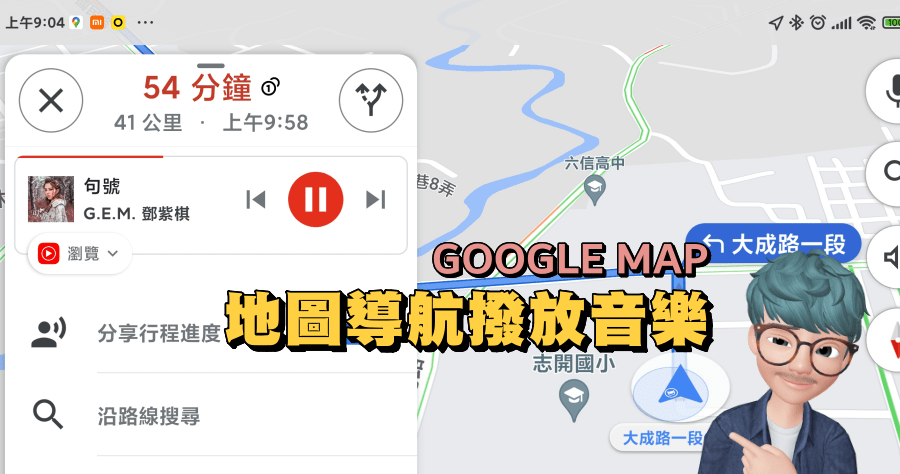
google map spotify設定
日前Spotify宣告與GoogleMaps合作,在透過GoogleMaps導航過程中可直接啟動Spotify聽音樂,省下不少的操作步驟,讓邊開車邊聽音樂更加簡單。,要做到用Google地圖導航邊聽音樂很簡單,首先你需要同時下載Spotify和Google地圖,Spotify需要登入帳號,然後在Google地圖A...
目前iOS版的Google地圖(GoogleMaps)支援連結到Spotify及AppleMusic這兩款音樂應用程式,在Google地圖App裡開啟媒體播放功能後,我們就可以邊導航邊聽音樂,以下是設定步驟:1.開啟iPhone上的Google地圖App,點選右上角的「個人大頭貼」圖示。2.點選「設定」。3.在...
** 本站引用參考文章部分資訊,基於少量部分引用原則,為了避免造成過多外部連結,保留參考來源資訊而不直接連結,也請見諒 **
此文章參考的來源相關文章推薦
Google 地圖與 Spotify
開啟 Google 地圖。 開啟頂端的主選單。 選擇「設定」。 選擇「導覽設定」。 對於 iPhone/iPad,請選擇「音樂播放控制項」。 對於 Android,請選擇「顯示媒體播放控制項」。 選擇 Spotify 並接受條款以連結到你的帳戶。 你現在可以在導覽地圖底部找到音樂控制項。 點選 Spotify 標誌以瀏覽更多播放選項。 本文對你有幫助嗎?
想要一邊導航一邊聽音樂?Google地圖設定方式一次看懂
許多朋友在使用 Google 地圖(Google Maps)導航的同時,也會透過串流音樂軟體播放音樂。 但他們常常有個疑問,是否有辦法在不離開導航畫面的情況下,直接切換音樂呢? 其實,方法非常簡單! 只要啟用 Google 地圖內建的「媒體播放控制項」,就能輕鬆實現。
Google Maps 導航連結 Spotify、Apple Music 和 YouTube Music ...
目前 iOS 版的 Google 地圖(Google Maps</b>)支援連結到 Spotify 及 Apple Music這兩款音樂應用程式,在 Google 地圖 App 裡開啟媒體播放功能後,我們就可以邊導航邊聽音樂,以下是設定步驟: 1. 開啟 iPhone 上的 Google 地圖 App,點選右上角的「個人大頭貼」圖示。 2. 點選「設定」。 3. 在交通資訊下方,點選「導航」。 4. 進到導航頁面後,點選「音樂播放控制項」。 5. 選擇要將 Google 地圖連結到 Apple Music