google語音輸入法下載
Gboard最新版本安卓版應用最新下載。可使用表情符號、GIF等內容的快速智慧型輸入方式,等其他特殊文字,通常得要額外下載輸入法才可以KEY出來,但你知道嗎現在Google推出好用【Google輸入工具】支援Chorme套件、AndroidApp以及Windows電腦版,即使在不安裝輸入法情況...
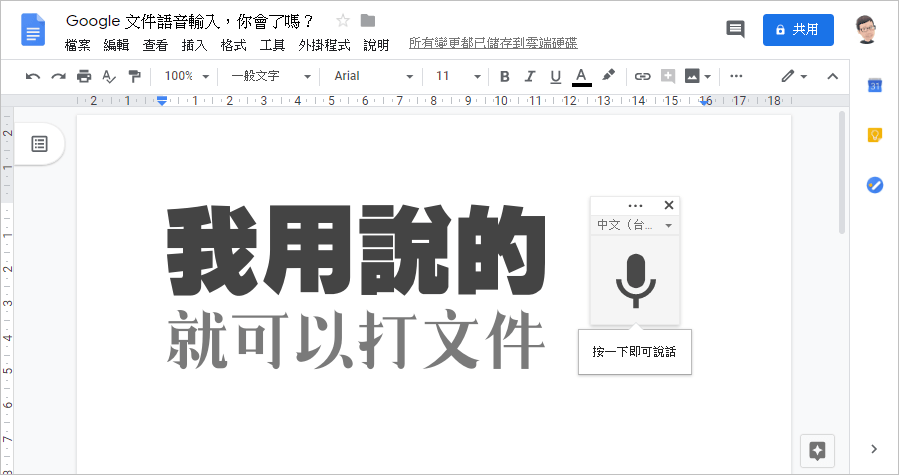
目前電腦版Google語音輸入法辨識率已經很高,而且不用另裝軟體,不管PC或Mac都可以使用。因為電腦版Google語音輸入法是線上的,所以你得先準備一組Gmail帳號用來登入。
** 本站引用參考文章部分資訊,基於少量部分引用原則,為了避免造成過多外部連結,保留參考來源資訊而不直接連結,也請見諒 **
此文章參考的來源相關文章推薦
電腦版Google語音輸入法:用說的也能打字
目前電腦版Google語音輸入法辨識率已經很高,而且不用另裝軟體,不管PC或Mac都可以使用。 因為電腦版Google語音輸入法是線上的,所以你得先準備一組Gmail帳號用來登入。
別再慢慢打字了!如何在電腦上使用Google語音輸入法?
前言 許多使用者都習慣在手機上使用 Gboard(Google ar輸入法)或手機內建的語音輸入功能,其高準確度和便利性讓人印象深刻。 然而,當回到電腦前,面對長篇的文字輸入或會議記錄時,不禁會想:我們該如何在電腦上使用Google語音輸入法來解放雙手呢?
Google 輸入工具
適用於各項 Google 服務、Chrome、Android 裝置和 Windows 系統。 無論是在家裡、公司或在通勤途中,您隨時都能使用需要的語言進行通訊。 Google 輸入工具會記住您所做的修正,並透過自訂字典,隨時記錄新字詞或不常用的字詞及名稱。 讓您使用所需的語言和樣式輸入訊息,在超過 80 種語言和輸入法之間順暢切換,就像打字一樣簡單。
Gboard – Google 鍵盤 – 下載
1.1 下載 Gboard 1. Android:前往 Google Play 商店,搜索 Gboard並下載安裝。 2. iOS:前往 App Store,搜索 Gboard並下載安裝。 1.2 安裝與啟用 1. Android: 1.1. 安裝完成後,打開應用並按照提示啟用 Gboard。 1.2. 設置 Gboard 為默認鍵盤:進入 設置 > 語言與輸入法 > 鍵盤與輸入法 > Gboard,選擇 啟用,然後設置 Gboard 為默認鍵盤。 2. iOS: 2.1. 安裝完