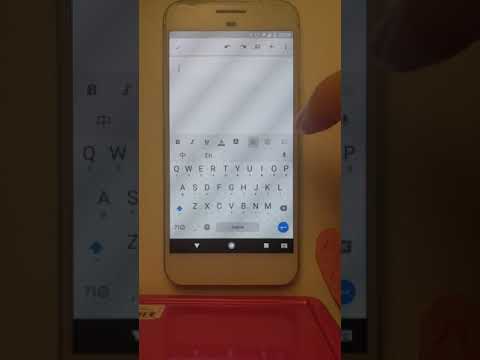
1.如何在電腦上使用Google語音輸入法
在電腦上使用Google語音輸入法相對簡單,以下是幾個步驟幫助你開始:1.**選擇合適的環境**:-確保你使用的是GoogleChrome或MicrosoftEdge瀏覽器,因為這些瀏覽器支持語音輸入功能[4]。2.**設置語音輸入**:-在Google文件中,你可以通過點擊上方的「工具」選單,然後...。參考影片的文章的如下:
在電腦上使用Google語音輸入法相對簡單,以下是幾個步驟幫助你開始:1.**選擇合適的環境**:-確保你使用的是GoogleChrome或MicrosoftEdge瀏覽器,因為這些瀏覽器支持語音輸入功能[4]。2.**設置語音輸入**:-在Google文件中,你可以通過點擊上方的「工具」選單,然後...。參考影片的文章的如下:
在電腦上使用Google語音輸入法相對簡單,以下是幾個步驟幫助你開始:1.**選擇合適的環境**:-確保你使用的是GoogleChrome或MicrosoftEdge瀏覽器,因為這些瀏覽器支持語音輸入功能[4]。2.**設置語音輸入**:-在Google文件中,你可以通過點擊上方的「工具」選單,然後選擇「語音輸入」,或者使用快捷鍵「Ctrl+Shift+S」來打開語音輸入功能[3]。3.**開始使用語音輸入**:-當語音輸入功能啟用後,畫面上會出現一,GoogleInputTools...

Google輸入法真的是我目前用過最順手的輸入法之一,在Android與iPhone上也可以安裝使用,不過若是原本的風格就有點無趣了,是不是想換生動一點的圖案或顏色呢?本篇要來教大家如何設定Gboard以及更改鍵盤背景,並...

幫影片上字幕有沒有更快速的方式?今天小編要跟大家分享利用Google線上文件,就能夠在上字幕的時候,更快速的進行,方法是透過Google線上文件的語音輸入功能,透過語音輸入快速產生文字檔,這樣就不用一個字一個...

之前我都使用iPhone與WindowsPhone居多,雖然曾經試用過Android手機,不過都屬於初階機種居多,並沒有太深入地去熟悉,而如今Andorid的版本也到4.1了,想必也有所不同,就讓我來好好體驗吧!SHARPSH930W手機沒有...