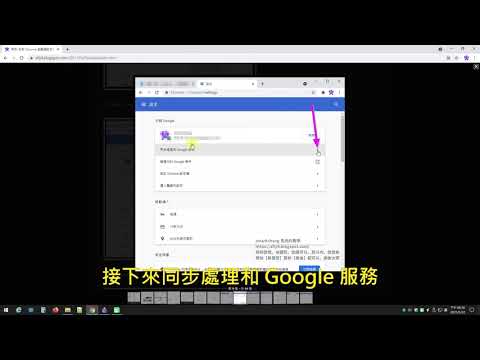
[點學] Google表單選日期教學:不會選日期?(Android手機、ChromeLINE適用)
依序選取右上方的「更多」圖示「更多工具」「自訂Chrome」。在「自訂Chrome」側邊面板中選取「工具列」,就會看到所有可用的工具列按鈕。,Chrome與搭載Windows和Mac作業系統的裝置相容,只要裝置符合系統需求,就能安裝Chrome及享有妥善的支援服務。進一步瞭解如何...。參考影片的文章的如下:
依序選取右上方的「更多」圖示「更多工具」「自訂Chrome」。在「自訂Chrome」側邊面板中選取「工具列」,就會看到所有可用的工具列按鈕。,Chrome與搭載Windows和Mac作業系統的裝置相容,只要裝置符合系統需求,就能安裝Chrome及享有妥善的支援服務。進一步瞭解如何...。參考影片的文章的如下:
依序選取右上方的「更多」圖示「更多工具」「自訂Chrome」。在「自訂Chrome」側邊面板中選取「工具列」,就會看到所有可用的工具列按鈕。,Chrome與搭載Windows和Mac作業系統的裝置相容,只要裝置符合系統需求,就能安裝Chrome及享有妥善的支援服務。進一步瞭解如何在裝置上使用Chrome。,瞭解GoogleChrome瀏覽器有哪些獨特的功能和工具可讓你保持專注。無論是要搜尋資訊,還是想提升效率,GoogleChrome都能助你事半功倍。,Googl...
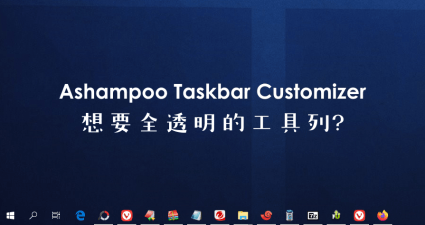
想要打造全透明的工具列嗎?這次跟大家分享AshampooTaskbarCustomizer這款簡單實用的好工具,除了可以將Windows工具列變成全部透明之外,也可以自己設定不同的色彩顏色,甚至調整到自己喜愛的透明度,若是已經看...

有人曾經覺得系統預設的一條工具列不夠使用嗎?我雖然覺得夠用,但是還是搭配了RocketDock來擺放一些程式捷徑,希望捷徑與正在使用的程式可以分開來,而Coolbarz這工具更加的特別,可以打造四條新的工具列,若是...

大家都有不同的電腦使用習慣,對於快捷的管理也有所不同,像我平時需求的軟體就超過10種,若是從開始選單慢慢去點真的太慢,而有各式各樣的軟體都可以成為不錯的輔助,【PortableTrayMenu】也是一個非常棒的選擇...