Free Up more than 20GB on Windows 1011
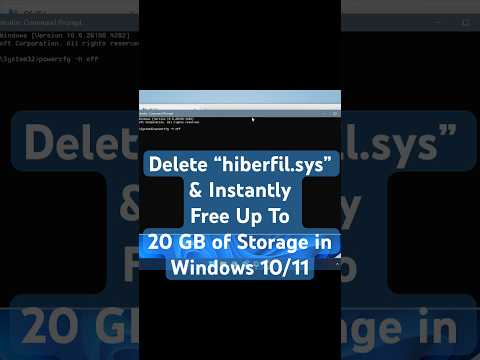
如果由於某些原因您沒有使用休眠功能,則可以考慮刪除hiberfil.sys檔案以釋放Windows10PC上的大量可用空間。步驟1:打開安裝Windows10的系統磁碟機的根目錄。例如,如果「C」是您的Windows10安裝磁碟,則雙擊磁碟機圖標打開C:\。步驟2:hiberfile.sys檔案可能尚未顯...。參考影片的文章的如下:
如果由於某些原因您沒有使用休眠功能,則可以考慮刪除hiberfil.sys檔案以釋放Windows10PC上的大量可用空間。步驟1:打開安裝Windows10的系統磁碟機的根目錄。例如,如果「C」是您的Windows10安裝磁碟,則雙擊磁碟機圖標打開C:\。步驟2:hiberfile.sys檔案可能尚未顯...。參考影片的文章的如下:
如果由於某些原因您沒有使用休眠功能,則可以考慮刪除hiberfil.sys檔案以釋放Windows10PC上的大量可用空間。步驟1:打開安裝Windows10的系統磁碟機的根目錄。例如,如果「C」是您的Windows10安裝磁碟,則雙擊磁碟機圖標打開C:\。步驟2:hiberfile.sys檔案可能尚未顯示,因為它是一個隱藏檔案。單擊檔案,單擊選項或更改資料夾,然後搜索選項以打開資料夾選項對話框。步驟3:切換至[檢視]標籤。在這裡,選擇顯示隱藏的檔案...

電腦整理除了使用清理工具之外,檔案整理也是很重要的,TreeSizeFree這款小軟體會掃描使用者指定的硬碟或是資料夾,並以樹狀方式列出底下所有資料夾所佔用的容量。讓你可以很快地找出佔據空間的資料夾或是大檔案...

之前介紹過不少檢視系統空間使用的軟體,可以抓出硬碟內較肥大的資料夾與檔案,今天分享這款SpaceSniffer擁有同樣的功能,而且更方便的展現硬碟內的所有區塊,moredetail的功能可以深入一層一層的資料夾,其實光...