iPhone 備忘錄
[教學]如何在iOS儲存任何文件為PDF格式?(iPad、iPhone適用)·第1步-「分享」圖示·第2步–「列印」·第3步–放大手勢·第4步–儲存至檔案.,iPhone如何將Word、Pages轉PDF技巧教學.步驟1.直接打開iPhone內建「檔案App」。...步驟2.打開要轉換Word或Pages文件檔案,直接點...。參考影片的文章的如下:
[教學]如何在iOS儲存任何文件為PDF格式?(iPad、iPhone適用)·第1步-「分享」圖示·第2步–「列印」·第3步–放大手勢·第4步–儲存至檔案.,iPhone如何將Word、Pages轉PDF技巧教學.步驟1.直接打開iPhone內建「檔案App」。...步驟2.打開要轉換Word或Pages文件檔案,直接點...。參考影片的文章的如下:
[教學]如何在iOS儲存任何文件為PDF格式?(iPad、iPhone適用)·第1步-「分享」圖示·第2步–「列印」·第3步–放大手勢·第4步–儲存至檔案.,iPhone如何將Word、Pages轉PDF技巧教學.步驟1.直接打開iPhone內建「檔案App」。...步驟2.打開要轉換Word或Pages文件檔案,直接點選左下角「分享」按鈕。...步驟3 ...,在你的iPhone上前往PagesApp。...點一下「輸出」,然後點一下格式:.PDF:這類檔案能使用「預覽程式」和AdobeAcrobat等應用...

檔案壓縮很簡單,那麼如果不想變成壓縮檔案,那大家就得試試看 WorkinToolFileCompressor這款壓縮工具,可以替大家達成圖片壓縮、影片壓縮、PDF文件壓縮、Word文件壓縮與PPT文件壓縮,每種壓縮功能都具備簡易的...
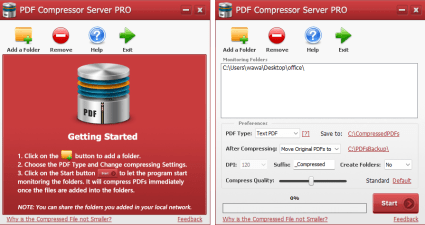
透過信件傳輸檔案是大家工作上不能避免的,偶爾會遇到附件太大不能傳輸的時候,那大家知道PDF檔案如何壓縮嗎?推薦大家可以使用PDF壓縮工具PDFCompressorServerPro,可以批次壓縮指定資料夾內的PDF文件,並且設...

檔案壓縮最方便的方式就是建立成壓縮檔,這樣可以減少檔案的大小,不過這次分享的ApowerCompress壓縮工具非常不一樣,他是針對圖片、影片與PDF的檔案壓縮,讓你可以很快速的壓縮圖片、影片與PDF的檔案大小,當然...

PDF檔案已經是常用的文件格式,也常常有信件夾帶PDF的往來,有時候文件檔案大小就是差了那麼一點點而無法上傳附件,這時候PDF壓縮工具就派上用場,PDFCompressor就是一款專門壓縮PDF檔案的工具,可以有效減少PDF...


