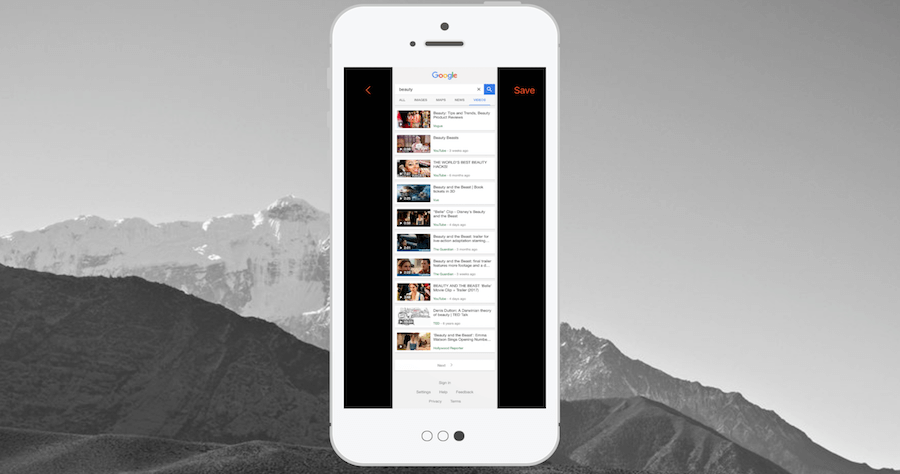
iPhone 網頁長截圖
iPhone內建截圖功能其實就可以針對網頁內容進行全部內容的捕捉,也就是我們俗稱的「長截圖」,可以不用透過第三方APP就可以達成,還不知道怎麼操作的朋友,一起繼續往下看吧!前往想要長截圖的網頁,並且把畫面「往下拉到最底」,這樣可以確保整個網頁都有完整讀取...
目前iPhone的長截圖只能用於「Safari瀏覽器」,如果要在第三方APP(例如Facebook、IG、Twitter)長截圖的話,目前還不支援,但是如果要截圖LINE一長串對話,可以參考這篇教學。
** 本站引用參考文章部分資訊,基於少量部分引用原則,為了避免造成過多外部連結,保留參考來源資訊而不直接連結,也請見諒 **
iPhone 網頁長截圖教學,內建截圖免第三方 APP
iPhone 內建截圖功能其實就可以針對網頁內容進行全部內容的捕捉,也就是我們俗稱的「長截圖」,可以不用透過第三方 APP 就可以達成,還不知道怎麼操作的朋友,一起繼續往下看吧! 前往想要長截圖的網頁,並且把畫面「往下拉到最底」,這樣可以確保整個網頁都有完整讀取呈現,才不會截到空白內容。 接下來透過截圖快捷鍵進行截圖,不同機型的截圖方式略有不同,可以大致用上圖來區分。 成功截圖之後,可以看到截圖畫面右上方有個「整頁」的選項,選擇之後就是網頁長截圖的方式。 如果畫面太長太多,有些資訊非必要,可以透過左上方「
iPhone 長截圖技巧:截圖後多做一個動作就可以截整個畫面
iPhone 的 螢幕截圖 功能應該很多人都知道了,但是大家反而不知道 iPhone 其實可以還做到螢幕 長截圖 的功能,很多時候當我們需要擷取完整的網頁畫面時, iPhone 長截圖 的功能就相當好用。 今天這篇文章就要教大家如何在 iPhone 上做到長截圖的功能。
iPhone長截圖怎麼用?3種功能設定方法一次看懂
你知道 iPhone 除了一般的截圖功能外,其實也可以使用長截圖嗎? 無論你是需要保存長網頁、聊天記錄或是應用畫面,長截圖都能讓你輕鬆將資料記錄下來。 究竟該如何使用 iPhone 在瀏覽器、第三方 App 與 LINE 進行整頁式的長截圖呢?