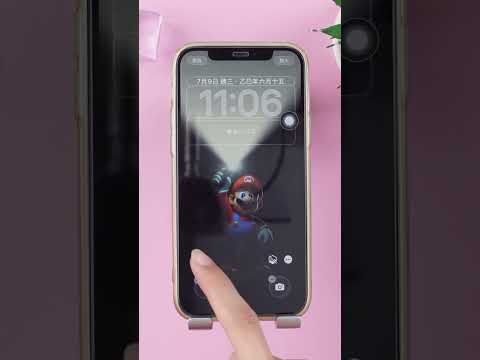
iPhone 隨機 桌布
iPhone 隨機 桌布

iPhone隨機換桌布小技巧教學·第一步:進入iPhone鎖定畫面編輯模式·第二步:選擇照片隨機顯示模式、加入照片·第三步:確認效果、設定照片更換頻率.,在「設定」App中,點一下「背景圖片」。點一下「加入新的背景圖片」。從最上排選項中選取「照片隨機顯示」。在「照片...

iPhone 自動隨機換桌布小技巧,不用捷徑3 個步驟就能設定好

iPhone隨機換桌布小技巧教學·第一步:進入iPhone鎖定畫面編輯模式·第二步:選擇照片隨機顯示模式、加入照片·第三步:確認效果、設定照片更換頻率.

** 本站引用參考文章部分資訊,基於少量部分引用原則,為了避免造成過多外部連結,保留參考來源資訊而不直接連結,也請見諒 **

iPhone 自動隨機換桌布小技巧,不用捷徑3 個步驟就能設定好

iPhone 隨機換桌布小技巧教學 · 第一步:進入iPhone 鎖定畫面編輯模式 · 第二步:選擇照片隨機顯示模式、加入照片 · 第三步:確認效果、設定照片更換頻率.

更改你的iPhone 背景圖片

在「設定」App 中,點一下「背景圖片」。 點一下「加入新的背景圖片」。 從最上排選項中選取「照片 隨機 顯示」。 在「照片 隨機 顯示」畫面上,設定頻率(「點一下時」、「鎖定時」、「每小時」或「每天」),然後選擇一組照片,在你一整天使用 iPhone 時 隨機 顯示。

建立自訂iPhone 鎖定畫面

按兩下iPhone 的側邊按鈕來前往鎖定畫面。 · 按住鎖定畫面,直到「自訂」和 · 點一下 · 如果要製作新鎖定畫面,請點一下其中一個背景圖片選項來選取作為鎖定畫面。 · 點一下時間 ...

點一下螢幕就能秒換iPhone 背景圖片!步驟超簡單帶你一次看

... ! 前幾天看到同事的iPhone 桌布特別可愛, ... 照片隨機顯示這個功能是在iOS 16 中推出的,可以讓你自訂想要隨機 ...

如何在iPhone 上設定多張桌布!

按住鎖定畫面。 · 點擊“自訂”旁邊的“+”按鈕。 · 從顯示的選項中選擇「照片隨機播放」 。 · 點選「人物、自然、城市類別」或「相簿」 。 · 選擇“隨機播放頻率” ...

如何設定iPhone鎖定螢幕壁紙隨機更改!

如何每次更改iPhone 鎖定螢幕桌布 · 1.顯示鎖定螢幕並長按螢幕 · 2. 點選“+”按鈕 · 3. 向下捲動並選擇“照片隨機播放” · 4. 如果您只想使用選定的照片,請選擇「 ... 如何每次更改iPhone 鎖定螢幕... · 選擇您喜歡的iPhone 鎖定畫面...
iPhone手機桌布還能這樣用?教你3招,輕鬆玩出個人風格

打開「設定」,往下滑動找到「背景圖片」→「加入新的背景圖片」。 · 可選擇「照片」、「人物」或「原況照片」來做為桌布圖片。 · 進入設定頁面後,雙指開合 ...

iPhone桌布設定:主畫面與鎖定畫面桌布不同也沒問題!

1. 點選「設定」→「背景圖片」 · 2. 點選「加入新的背景圖片」 · 3. 從最上排選項中選取「照片隨機顯示」 · 4. 在「照片隨機顯示」畫面上,設定頻率(點一下時 ...

【手機專知】iPhone桌布鎖定畫面如何隨機播放喜歡的照片圖片?

蘋果iOS 16系統版本,加入了iPhone桌布/鎖定畫面的「輪播照片」功能,讓使用者可以選擇手機相簿內的圖片,在鎖屏或主畫面播放喜歡的照片,並且能設定輪播 ...

果仁教學:30教你iPhone 隨機換桌布!#iphone #ios ...

果仁教學:30教你iPhone 隨機換桌布!#iphone #ios #桌布 #wallpaper #iphone技巧 #iphone技巧教學. Bubble Gum · ...


iPhone隨機桌布

iPhone隨機換桌布小技巧教學·第一步:進入iPhone鎖定畫面編輯模式·第二步:選擇照片隨機顯示模式、加入照片·第三步:確認效果、設定照片更換頻率.,在「設定」App中,點一下「背景圖片」。點一下「加入新的背景圖片」。從最上排選項中選取「照片隨機顯示」。在「照片隨機顯示」畫面上,設定頻率(「點一下時」、「鎖定時」、「每小時」或「每天」),然後選擇一組照片,在你一整天使用iPhone時隨機顯示。,按兩下iPhone的側邊按...

MetroSidebar 1.0.7 實用的Metro風格側欄工具列

MetroSidebar 1.0.7 實用的Metro風格側欄工具列

Windows8風格有人愛有人不愛,我只能說大家欣賞的角度不同,不過越來越多軟體選擇像這種風格靠航,代表接受度也慢慢的提升,MetroSidebar是一款桌面的側欄工具列,能夠同時展現時間、鬧鐘、電腦資訊、搜尋、音樂...