ie activex 提示
ie activex 提示

如照以上方式仍無法正確安裝ActiveX,可參考以下方式來執行InternetExplorer,再照上面步驟進行設定,看是否ActiveX就可以正常安裝。,本文指导如何解决IE浏览器在运行ActiveX控件时出现的两类警告,包括修改浏览器设置和注册表配置,以及制作并部署CAB文件的详细步...

變更 Internet Explorer 11 預設啟用 ActiveX 篩選

點選或按一下[啟用],讓InternetExplorer能夠[執行ActiveX控制項與外掛程式];或者,如果您要在每次發生此狀況時都收到通知,則可點選或按一下[提示]。

** 本站引用參考文章部分資訊,基於少量部分引用原則,為了避免造成過多外部連結,保留參考來源資訊而不直接連結,也請見諒 **
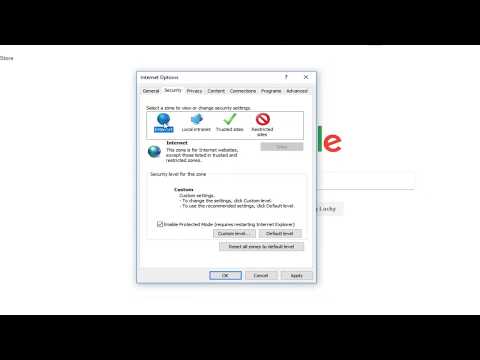
Internet Explorer 11 安裝 ActiveX 外掛步驟

如照以上方式仍無法正確安裝ActiveX,可參考以下方式來執行Internet Explorer,再照上面步驟進行設定,看是否ActiveX就可以正常安裝。

ie运行activex时去掉警告提示_activex控件提示

本文指导如何解决IE浏览器在运行ActiveX控件时出现的两类警告,包括修改浏览器设置和注册表配置,以及制作并部署CAB文件的详细步骤,确保顺利使用ActiveX控件。

安裝元件說明

將滑鼠游標移至提示上,按下滑鼠左鍵,選擇 安裝 ActiveX 控制項 (若為IE9以下用戶需執行此項) 接著出現安裝訊息,點選 安裝

使用 Internet Explorer 11 的 ActiveX 控制項

了解如何使用及自訂 Internet Explorer 中的 ActiveX 控制項及篩選。

Internet Explorer」以『滑鼠右鍵』點選 Internet Explorer」。 1

下載已簽署的ActiveX控制項:提示 下載未簽署的ActiveX控制項:提示 允許ActiveX 篩選:停用 允許不提示就執行從未使用過的ActiveX控制項:停用 允許程式碼片段:提示 在ActiveX控制項上執行反惡意程式碼軟體:停用 自動提示ActiveX控制項:啟用

變更 Internet Explorer 11 預設啟用 ActiveX 篩選

點選或按一下 [啟用],讓 Internet Explorer 能夠 [執行 ActiveX 控制項與外掛程式];或者,如果您要在每次發生此狀況時都收到通知,則可點選或按一下 [提示]。


ieactivex提示

如照以上方式仍無法正確安裝ActiveX,可參考以下方式來執行InternetExplorer,再照上面步驟進行設定,看是否ActiveX就可以正常安裝。,本文指导如何解决IE浏览器在运行ActiveX控件时出现的两类警告,包括修改浏览器设置和注册表配置,以及制作并部署CAB文件的详细步骤,确保顺利使用ActiveX控件。,將滑鼠游標移至提示上,按下滑鼠左鍵,選擇安裝ActiveX控制項(若為IE9以下用戶需執行此項)接著出現安裝訊息,點選安裝,了解如何...

糟糕!怎麼會沒有~會努力加油的!