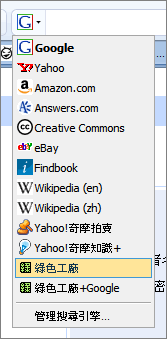
ie移除搜尋
在IE瀏覽器中有個東西叫「附加元件」,裡面包含了工具列與延伸模組、搜尋引擎、加速器與其他東西,在一般情況下我們並不太需要去管他裡面有什麼東西,不過有時候安裝了一些軟體之後,某些軟體會自動在IE瀏覽器裡面加入一些工具列或各種元件,使得瀏覽器視窗裡面多了...
步驟1:打開InternetExplorer,點選[工具]中[網際網路選項]。步驟2:在[一般]標籤下,清除瀏覽記錄。InternetExplorer9–清除瀏覽歷程記錄。InternetExplorer6--分別點選[刪除Cookie(I)]及[刪除檔案(F)],完成清除。步驟3:關閉所有InternetExplorer視窗,並重新開啟Interne...
** 本站引用參考文章部分資訊,基於少量部分引用原則,為了避免造成過多外部連結,保留參考來源資訊而不直接連結,也請見諒 **
此文章參考的來源相關文章推薦
如何刪除 IE 中用不到的「附加元件」、工具列? – 重灌狂人
在 IE 瀏覽器中有個東西叫「附加元件」,裡面包含了 工具列與延伸模組 、搜尋引擎、加速器與其他東西,在一般情況下我們並不太需要去管他裡面有什麼東西,不過有時候安裝了一些軟體之後,某些軟體會自動在 IE 瀏覽器裡面加入一些工具列或各種元件,使得瀏覽器視窗裡面多了一堆用不到的東西(或廣告),有時可能會讓 IE 瀏覽器開啟速度變慢,或甚至打不開瀏覽器或影響系統正常運作。 此時,我們可以在 IE 的設定選單裡的「管理附加元件」視窗中,將用不到的附加元件上按右鍵、按「停用」,一般來說只要按停用大部分就不會再影響系
如何清除 IE瀏覽器用過的網址、帳號及密碼
請打開「 Internet Explorer」的「工具」→「網際網路選項」→「內容」→「自動完成」視窗, 出現「自動完成設定」對話盒後,直接按下「清除表單」與「清除密碼」兩個按鈕,再按下「確定」,即可將全部存在IE瀏覽器中的帳號、密碼全部清空,以後就不用擔心有人偷用你的帳號、密碼來上網囉。
在 Internet Explorer 11 中搜尋和取得瀏覽建議
如果您在 Internet Explorer 的網址列中輸入的文字不是有效的 URL,或者文字是以 "search"、"find" 或 "go" 或問號開頭,那麼 Internet Explorer 會將您重新導向到預設的搜尋提供者,協助您找到要尋找的網站。
在Internet Explorer瀏覽器中清除瀏覽記錄
步驟1:打開 Internet Explorer,點選 [ 工具 ] 中 [網際網路選項 ] 。 步驟2:在 [ 一般 ] 標籤下, 清除瀏覽記錄。 Internet Explorer 9 – 清除瀏覽歷程記錄。 Internet Explorer 6 -- 分別點選 [ 刪除Cookie(I) ] 及 [ 刪除檔案(F) ] ,完成清除。 步驟3:關閉所有Internet Explorer 視窗,並重新開啟Internet Explorer視窗。