[光碟燒錄] ImgBurn 的【從 檔案資料夾 製作映像檔】功能,可以選取所需並製成 ISO 映像檔
前面介紹過ImgBurn燒錄軟體的兩種用法,分別是「如何用ImgBurn燒錄資料光碟?」跟「用ImgBurn燒錄光碟ISO備份檔!」,緊接著繼續把光碟轉成ISO檔的方法也補上,有了這個僅1.5M的免費的ImgBurn燒錄軟體,燒光碟的工作都可以交給他囉。,本站以ImgBurn作為教學示範,使...。參考影片的文章的如下:
前面介紹過ImgBurn燒錄軟體的兩種用法,分別是「如何用ImgBurn燒錄資料光碟?」跟「用ImgBurn燒錄光碟ISO備份檔!」,緊接著繼續把光碟轉成ISO檔的方法也補上,有了這個僅1.5M的免費的ImgBurn燒錄軟體,燒光碟的工作都可以交給他囉。,本站以ImgBurn作為教學示範,使...。參考影片的文章的如下:
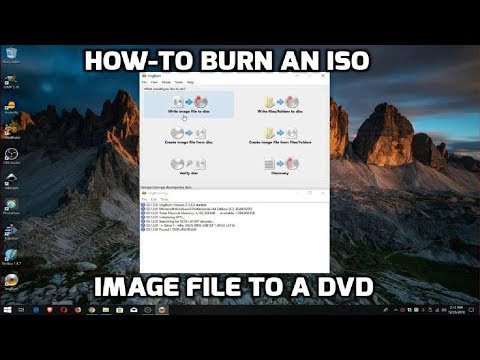
前面介紹過ImgBurn燒錄軟體的兩種用法,分別是「如何用ImgBurn燒錄資料光碟?」跟「用ImgBurn燒錄光碟ISO備份檔!」,緊接著繼續把光碟轉成ISO檔的方法也補上,有了這個僅1.5M的免費的ImgBurn燒錄軟體,燒光碟的工作都可以交給他囉。,本站以ImgBurn作為教學示範,使用者可使用熟悉之軟體操作。1.下載ImgBurn解壓縮後並執行(解壓縮密碼為azo)。3.執行ImgBurn。4.選擇第一個選項【燒錄映像檔至光碟】。5.點選【請選擇檔案&hellip...

各式各樣的光碟影像檔,並非所有的燒錄軟體都能支援,而且通常燒錄軟體因為功能比較強大,所以在開啟執行的速度,也會比較慢。如果為了燒錄各種的光碟影檔,而安裝了相對應的燒錄軟體,不但佔用了硬碟空間,而且...

![[光碟燒錄] ImgBurn 的【從 檔案資料夾 製作映像檔】功能,可以選取所需並製成 ISO 映像檔](https://i.ytimg.com/vi/isUB6Hrl1fY/hqdefault.jpg)


