iOS遠端工作必備技能:Microsoft遠端桌面App設定與連線詳細指南
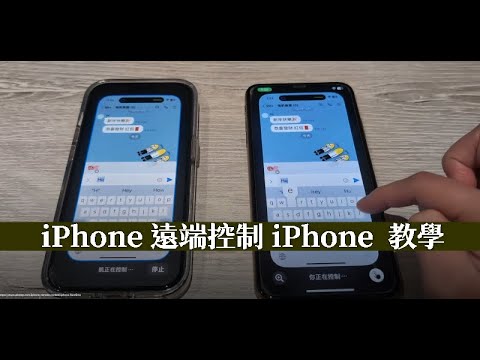
以iOS操作系統使用AnyDesk遠端桌面軟件可以通過iPhone和iPad進行遠端連接和遠端控制。在任何地方連接裝置,為您的客戶提供iOS遠端支援。,AnyViewerRemoteDesktop是一款輕量級的iPhone遠端電腦控制App,適合追求簡潔操作和經濟實惠的使用者。該應用提供基本的螢幕共...。參考影片的文章的如下:
以iOS操作系統使用AnyDesk遠端桌面軟件可以通過iPhone和iPad進行遠端連接和遠端控制。在任何地方連接裝置,為您的客戶提供iOS遠端支援。,AnyViewerRemoteDesktop是一款輕量級的iPhone遠端電腦控制App,適合追求簡潔操作和經濟實惠的使用者。該應用提供基本的螢幕共...。參考影片的文章的如下:
以iOS操作系統使用AnyDesk遠端桌面軟件可以通過iPhone和iPad進行遠端連接和遠端控制。在任何地方連接裝置,為您的客戶提供iOS遠端支援。,AnyViewerRemoteDesktop是一款輕量級的iPhone遠端電腦控制App,適合追求簡潔操作和經濟實惠的使用者。該應用提供基本的螢幕共享與遠端控制功能,適合進行簡單的技術支援或偶爾的遠端連線任務。AnyViewer的介面設計力求簡單直覺,新手用戶也能快速上手。,無論你選哪一個,確保自己網路是安...

之前曾經去聽過一場Splashtop的產品介紹,讓我對於Splashtop的軟體更加的有信心,在很久之前曾經分享過在iPhone/iPad上的遠端工具【RemoteDesktop】,老實說是我目前最滿意的遠端工具,而且還能很順暢的支援影音...

前幾日才與大家分享過【讓iPad成為第二個電腦螢幕】的工具【DisplayLink】,可以透過網路傳輸顯示第二台螢幕,可惜不支援聲音的傳輸,適合近距離的使用,就純粹當一個顯示器的功能。為了不要浪費iPhone與iPad的...