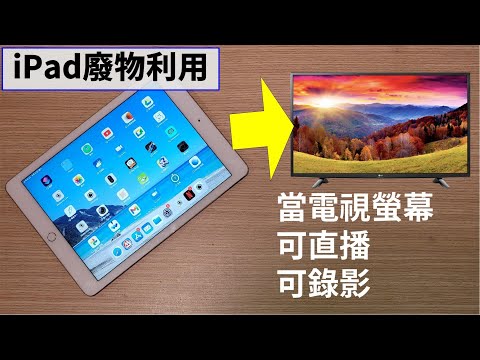
免費的 iPad 投影到電腦教學 | 無線投屏

有在使用iPad的人,你知道如果想要保留iPad當下的畫面要如何螢幕截圖呢?iPad的螢幕截圖方法跟iPhone螢幕截圖方法是一樣的嗎?今天我們就要教大家2個超級實用,可以一秒完成iPad螢幕截圖的小技巧。趕快拿你的iPad來試試看。,在本指南中,我們將介紹所有主要iPad型號...。參考影片的文章的如下:


參考內容推薦

iPad 如何螢幕截圖?教你一秒快速截圖的 2 個好用技巧

有在使用 iPad 的人,你知道如果想要保留 iPad 當下的畫面要如何螢幕截圖呢? iPad 的 螢幕截圖 方法跟 iPhone 螢幕截圖 方法是一樣的嗎? 今天我們就要教大家 2 個超級實用,可以一秒完成 iPad 螢幕截圖的小技巧。 趕快拿你的 iPad 來試試看。

如何在 iPad 上截圖: Pro、Air、Mini 等的使用技巧

在本指南中,我們將介紹所有主要 iPad 型號的不同截圖方法,以及一些額外提示,例如手勢控制、Apple Pencil 功能和屏幕錄製。 如果您使用的 iPad 仍有實體主畫面按鈕 (通常是 iPad 第 9 代、iPad 第 8 代或更舊的機型),擷取螢幕截圖的過程就很簡單: 步驟. 確定螢幕上顯示的正是您要擷取的內容。 同時按下 上方按鈕 和 Home 鍵。 快速鬆開兩顆按鈕。 您會看到螢幕上有閃光,螢幕截圖會出現在左下角幾秒鐘。 點擊它進行編輯,或讓它自動儲存到您的照片應用程式。

在 iPad 上拍攝截圖

需要擷取 iPad 螢幕上顯示的內容時,可以拍照待稍後查看、與他人共享或附加到文件中。 你可以擷取完整截圖,或是儲存特定局部。

iPad 截圖技巧,1秒完成 iPad 截圖!

同時按下頂端按鈕和音量鍵是比較常見的 iPad 畫面截圖的方法,當前的 iPad 存在有無 Home 鍵的差異,接下來我們將區分這兩款不同的 iPad 來講解分別該如何截圖。

iPad 如何截圖?教你這 3 種方法截圖 iPad 螢幕畫面

那麼要如何在 iPad 截圖呢? 本文會提供 3 種不同的方法讓你在 iPad 拍攝螢幕截圖,大家可以任選自己偏好的截圖方式。

iPad 螢幕截圖完整教學|8種快速截圖方法+長截圖技巧

本文提供了 7 種完整的 iPad 螢幕截圖 教學,涵蓋 iPad 快速截圖、iPad 截圖手勢、iPad 截圖快捷鍵、iPad 長截圖 等所有主流 iPad 截圖方法,掌握這些技巧能大幅提升工作和學習效率。

ipad如何截圖:超完整教學,一次搞懂各種截圖小撇步與疑難雜症!

在大多數的iPad型號上,截圖最快的方式是同時按下 電源鍵(或頂部按鈕) 和 音量增加鍵。 按一下後快速放開,螢幕左下角會出現縮圖預覽,點擊即可進入編輯模式,或直接滑開儲存至「照片」App。 認識你的iPad截圖好幫手:多種方式任你選! iPad截圖真的沒有你想像中那麼複雜,它提供了好幾種方式,讓你可以依照自己的習慣、設備甚至是當下的情境來選擇。 身為一個資深的iPad使用者,我發現很多人都只知道一種截圖方式,其實瞭解全部,才能在不同狀況下靈活運用,大大提升你的效率喔! 這絕對是iPad使用者最常用、也最

ipad擷取螢幕畫面

有在使用iPad的人,你知道如果想要保留iPad當下的畫面要如何螢幕截圖呢?iPad的螢幕截圖方法跟iPhone螢幕截圖方法是一樣的嗎?今天我們就要教大家2個超級實用,可以一秒完成iPad螢幕截圖的小技巧。趕快拿你的iPad來試試看。,在本指南中,我們將介紹所有主要iPad型號的不同截圖方法,以及一些額外提示,例如手勢控制、ApplePencil功能和屏幕錄製。如果您使用的iPad仍有實體主畫面按鈕(通常是iPad第9代、iPad第8代或更舊的機型)...