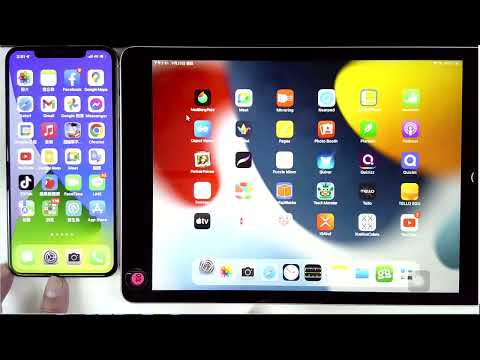
iPadOS 必學功能:完整看懂檔案 App!找回你的生產力!
您可以用其他應用程式來儲存檔案至iPad,之後再用「檔案」應用程式來查找並查看這些檔案。當您收到帶附件的郵件時,可以用郵件(Mail)應用程式將附件儲存至iPad,或是查看附件。,在iPad上的「檔案」中,修改儲存在「iCloud雲碟」、iPad上、USB隨身碟、SD卡、檔案伺...。參考影片的文章的如下:
您可以用其他應用程式來儲存檔案至iPad,之後再用「檔案」應用程式來查找並查看這些檔案。當您收到帶附件的郵件時,可以用郵件(Mail)應用程式將附件儲存至iPad,或是查看附件。,在iPad上的「檔案」中,修改儲存在「iCloud雲碟」、iPad上、USB隨身碟、SD卡、檔案伺...。參考影片的文章的如下:
您可以用其他應用程式來儲存檔案至iPad,之後再用「檔案」應用程式來查找並查看這些檔案。當您收到帶附件的郵件時,可以用郵件(Mail)應用程式將附件儲存至iPad,或是查看附件。,在iPad上的「檔案」中,修改儲存在「iCloud雲碟」、iPad上、USB隨身碟、SD卡、檔案伺服器和其他雲端儲存空間供應商上的檔案。,–一步一步️如何在iPad上儲存文件打開iPad上的「檔案」應用程式。選擇要儲存檔案的位置,無論是iCloudDrive...

Apple有人恨也有人愛,但是罵聲越多買的人越多,嫌貨人才是買貨人果然是正確的!電腦與iPhone、iPad、iPad的溝通管道必須透過iTunes來傳輸,不過使用的方式都得透過同步的方式執行,也是許多人不愛使用的主因,...