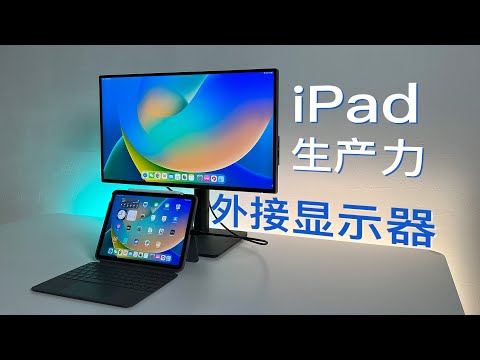
iPad 居然可以外接雙螢幕用?接了螢幕後用起來更像電腦!必學技巧馬上看!
然後,由於iPad自己有電池,如果你不是要使用很久的話,其實你可以不需要給iPad外接電源,這樣的情況下你大概可以使用到2~4小時最高亮度的情況下。除了上面的那一種,實際可以有以下幾種連接方法。最後,我接下來推薦的應用程式,你可以錄影或者拍攝你所攝取到的畫...。參考影片的文章的如下:
然後,由於iPad自己有電池,如果你不是要使用很久的話,其實你可以不需要給iPad外接電源,這樣的情況下你大概可以使用到2~4小時最高亮度的情況下。除了上面的那一種,實際可以有以下幾種連接方法。最後,我接下來推薦的應用程式,你可以錄影或者拍攝你所攝取到的畫...。參考影片的文章的如下:
然後,由於iPad自己有電池,如果你不是要使用很久的話,其實你可以不需要給iPad外接電源,這樣的情況下你大概可以使用到2~4小時最高亮度的情況下。除了上面的那一種,實際可以有以下幾種連接方法。最後,我接下來推薦的應用程式,你可以錄影或者拍攝你所攝取到的畫面,如果你購買的iPad是有一定的容量,整個事情就變得很方便了。GenkiStudio,我在他還在測試版的時候就開始使用,他除了免費之外,也沒有什麼奇怪的要求,而且延...

雖然多螢幕不是必需,但是多螢幕對於增加爽度工作效率有一定的幫助,工作中常常需要開啟多個視窗,常常切換來切換去,搞的自己頭暈目眩,利用Mac的延伸螢幕可以搞定,而市面上的Mac延伸螢幕軟體都是付費的,今天...

一個電腦螢幕不夠用?常常在工作上,要用電腦處理太多事情,事情一多視窗也跟著多,有時候只有一個螢幕真的會抓狂,因為畫面真的亂到不行啊,今天要跟大家分享一款iPad螢幕延伸器「YamDisplay」,可以把舊iPad拿...

今天哇哇又來跟大家分享好物囉!這個好物【KingstonWi-Drive】目前主要搭配iPhone與iPad使用,有了這個東西之後就不用擔心iPhone或iPad空間不足囉!這是一款「無線儲存裝置」,可以透過網路連線擴充儲存空間,可...

你使用電腦時有幾個螢幕呢?一個還是兩個?還是更多呢?今天我的電腦又多一個螢幕啦~那就是iPad2!iPad該怎麼成為電腦的螢幕呢?其實這個做法是有趣的,而且這個螢幕是透過網路來傳輸,不用實際接上什麼USB或是...