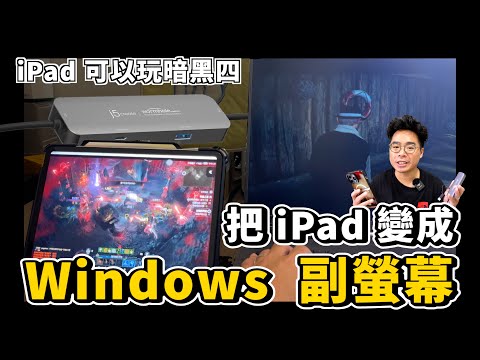
買新 iPad 必備!把iPad當Windows 副螢幕還能傳檔案到 Windows上!拿 iPhone 15 也可以用共通 Windows iOS 的 HUB ft. j5create
使用iPad的充電線來將iPad連接到電腦上的USB埠。如果連接線與你的電腦上的連接埠不相容,你需要使用轉接器(另售)。,想要將電腦上的檔案傳送到iPad?這篇文章將為您介紹5種從電腦傳檔案到iPad的方法,您可以根據實際情況選擇最適合的方法。,首先,在電腦上安裝和啟...。參考影片的文章的如下:
使用iPad的充電線來將iPad連接到電腦上的USB埠。如果連接線與你的電腦上的連接埠不相容,你需要使用轉接器(另售)。,想要將電腦上的檔案傳送到iPad?這篇文章將為您介紹5種從電腦傳檔案到iPad的方法,您可以根據實際情況選擇最適合的方法。,首先,在電腦上安裝和啟...。參考影片的文章的如下:
使用iPad的充電線來將iPad連接到電腦上的USB埠。如果連接線與你的電腦上的連接埠不相容,你需要使用轉接器(另售)。,想要將電腦上的檔案傳送到iPad?這篇文章將為您介紹5種從電腦傳檔案到iPad的方法,您可以根據實際情況選擇最適合的方法。,首先,在電腦上安裝和啟動FonePawDoTrans或蘋果助手。然後,用USB線連接iPad至與電腦。裝置被成功識別後,你的iPad資訊會出現在這個資料轉移工具的主介面,左側欄為iPad資料目錄。在「f...

若是你有iPhone或是iPad那麼在你的電腦中一定得要安裝iTunes,這是與iOS裝置必要的溝通管道,不過若是你有使用多台電腦的話,就會發現iTunes在同步上會比較麻煩,因為的確不知道檔案的同步方式到底是如何?我個...