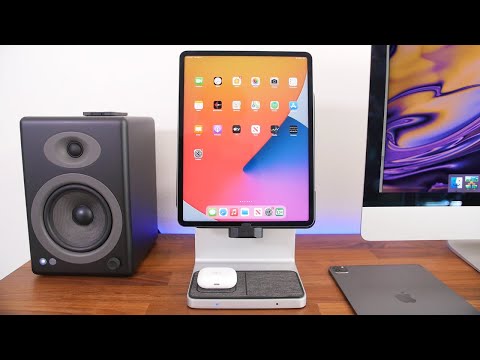
Installing this iPad docking station… is this possibly the best one yet?
相信大家已經很習慣在iPhone畫面上左滑右滑切換不同頁面去找App,但如果頁面一多,這個「找尋」的動作相對來說就很花時間。今天要教大家一個好用、內建已經有但是很多人可能沒有想過的小技巧,就是把App資料夾放在iPhone底部的Dock上,不管你滑到主畫面的那一頁,都...。參考影片的文章的如下:
相信大家已經很習慣在iPhone畫面上左滑右滑切換不同頁面去找App,但如果頁面一多,這個「找尋」的動作相對來說就很花時間。今天要教大家一個好用、內建已經有但是很多人可能沒有想過的小技巧,就是把App資料夾放在iPhone底部的Dock上,不管你滑到主畫面的那一頁,都...。參考影片的文章的如下:
相信大家已經很習慣在iPhone畫面上左滑右滑切換不同頁面去找App,但如果頁面一多,這個「找尋」的動作相對來說就很花時間。今天要教大家一個好用、內建已經有但是很多人可能沒有想過的小技巧,就是把App資料夾放在iPhone底部的Dock上,不管你滑到主畫面的那一頁,都可以快速存取常用App。,启用iCloud和Handoff后,您的iPadDock可以跨设备工作,显示您的iPhone、Mac或使用您唯一的AppleID登录的任何其他设备上上次使用的应用程...

這應該是我買iPad2之後的第二個周邊產品,第一個算是比較必備的SmartCover,【iPadCameraConnectionKit】是相機專屬的使用配件,若是你像我喜歡拍照,又有在使用iPad的話,這個小東西倒是可以考慮一下,因為這東...