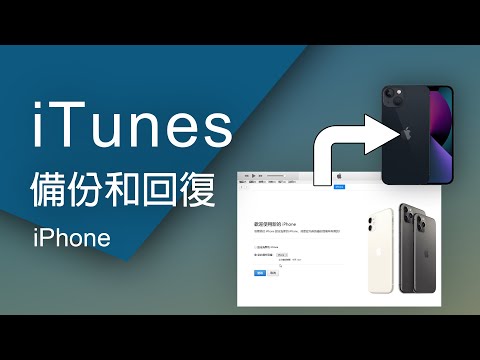
【電腦資料傳 iPad 】無需同步到 iTunes,超快傳輸大量資料到 iPad!
將Windows電腦的檔案傳送到iPad,有幾種常見的方式,下面列出了一些方法:1.**使用iTunes傳輸**:-下載並安裝最新版的iTunes。,將檔案從檔案夾或視窗拖放到「文件」列表中,即可將檔案拷貝到裝置上。你也可以在iTunes的「文件」列表中按一下「加入」,尋找你要從電...。參考影片的文章的如下:
將Windows電腦的檔案傳送到iPad,有幾種常見的方式,下面列出了一些方法:1.**使用iTunes傳輸**:-下載並安裝最新版的iTunes。,將檔案從檔案夾或視窗拖放到「文件」列表中,即可將檔案拷貝到裝置上。你也可以在iTunes的「文件」列表中按一下「加入」,尋找你要從電...。參考影片的文章的如下:
將Windows電腦的檔案傳送到iPad,有幾種常見的方式,下面列出了一些方法:1.**使用iTunes傳輸**:-下載並安裝最新版的iTunes。,將檔案從檔案夾或視窗拖放到「文件」列表中,即可將檔案拷貝到裝置上。你也可以在iTunes的「文件」列表中按一下「加入」,尋找你要從電腦拷貝的一個或多個檔案,然後再按一下「加入」。,文件進入您的庫後,在iTunes中點擊您的iPad,然後再次轉到「檔案」標籤。選取“同步檔案”旁邊的方塊...

若是你有iPhone或是iPad那麼在你的電腦中一定得要安裝iTunes,這是與iOS裝置必要的溝通管道,不過若是你有使用多台電腦的話,就會發現iTunes在同步上會比較麻煩,因為的確不知道檔案的同步方式到底是如何?我個...