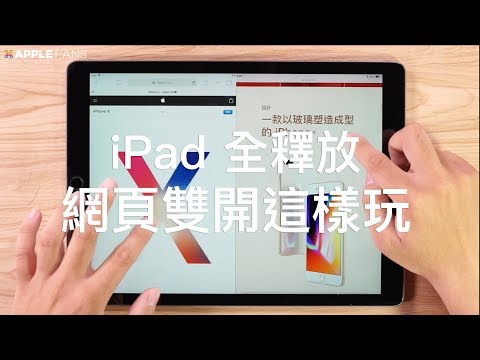
【ET小教室】iPad 分割畫面技巧
除此之外,在iPad的多工處理頁面中也可以透過「組合App」來實現分割顯示;例如我拖動行事曆到Safari上,就會看到2款App被組合再一起、並以分割顯示的狀態呈現。,了解如何輕鬆分割iPad的Safari螢幕以進行多工處理。請依照我們的逐步指南來增強您的瀏覽體驗。,在Safar...。參考影片的文章的如下:
除此之外,在iPad的多工處理頁面中也可以透過「組合App」來實現分割顯示;例如我拖動行事曆到Safari上,就會看到2款App被組合再一起、並以分割顯示的狀態呈現。,了解如何輕鬆分割iPad的Safari螢幕以進行多工處理。請依照我們的逐步指南來增強您的瀏覽體驗。,在Safar...。參考影片的文章的如下:
除此之外,在iPad的多工處理頁面中也可以透過「組合App」來實現分割顯示;例如我拖動行事曆到Safari上,就會看到2款App被組合再一起、並以分割顯示的狀態呈現。,了解如何輕鬆分割iPad的Safari螢幕以進行多工處理。請依照我們的逐步指南來增強您的瀏覽體驗。,在Safari或「備忘錄」等某些App中,你可以從同一個App打開多個視窗。若要打開另一個視窗,請按住App圖像,然後點一下「新增視窗」。若要切換到另一個打開的App,請從螢...

Mac的觸控板真的設計得非常好,好到有時候我都不會想要用滑鼠。但是移動視窗位置、變化視窗大小、調整各視窗排列等內建的功能就只能透過傳統的方式去實現,有沒有手勢功能可以搭配?最近小編發現 Penc這款Mac觸...

Mac要如何分割視窗呢?Windows系統只要拖移視窗,拉到左邊或右邊放開拖就可以了,Mac其實也可以,法除了自已拉大小以外,還有更快速、聰明的方法,這樣一來就可以把視窗分成兩邊,一邊查看資料來源,一邊做簡報...

大家在iPhone或是iPad上可能都用原生的Safari瀏覽器,就連我當初開始使用iPhone時也是如此,畢竟使用上也沒有太多的問題,我想很多人在可以接受的情況下都會使用吧!不過若是開網頁的需求較多,尤其使用iPad上網...